接続・設定
IPカメラをPCに接続する方法
ルーター、有線LAN、PoE、Wi-Fi、PC直結。それぞれの接続方法と確認ポイントを順番に解説します。
続きを読む
接続・設定
Windows PCを録画機として使い、IPカメラやWebカメラのライブ表示、録画、動体検知、通知、遠隔監視をまとめる方法を、機器選びから運用まで順番に解説します。
最初に考えるべきなのはカメラの台数ではなく、確認したい場所と目的です。玄関で人物の顔を確認したいのか、駐車場全体の状況を見たいのか、レジ周辺のやり取りを記録したいのかで、必要な画角や設置場所は変わります。
超広角カメラ1台で広い範囲を映せても、人物が小さすぎれば肝心なときに確認できないことがあります。「全体を見るカメラ」と「顔や手元を確認するカメラ」を分ける考え方も有効です。台数の決め方は防犯カメラは何台必要?で詳しく説明しています。
録画用PCは、監視する時間帯に安定して起動し続け、複数の映像ストリームを受信しながらディスクへ書き込める必要があります。カメラ台数、解像度、フレームレート、ビットレートが増えるほど、CPU/GPU、メモリ、LAN、ディスクへの負荷も大きくなります。
重要な監視用途では、普段ゲームや動画編集に使い、頻繁に再起動するPCと録画用PCを兼用しない方が運用しやすい場合があります。Windows Update、スリープ、ディスク空き容量、停電後の自動復帰なども「監視システムの設定」の一部として考えてください。
PCの近くにある室内1か所だけなら、USB Webカメラでも手軽に始められます。玄関、別室、屋外、複数地点など、PCから離れた場所を監視するなら、有線LANやWi-Fiで設置できるIPカメラの方が柔軟です。Security Eyeでは両方を同じ画面で扱えるため、場所に応じて使い分けることもできます。
有線で配線できる場所では、LANまたはPoEを使うと通信を安定させやすくなります。Wi-Fiカメラを使う場合は、実際の設置場所で長時間テストしてください。スマートフォンでWebサイトが開く程度の電波でも、高ビットレートの映像を連続送信すると切れやすいことがあります。
各カメラのIPアドレスを記録し、ルーターのDHCP予約などを使って予期せず変わらないようにしておくと管理が楽です。ゲストWi-Fiや端末間通信の禁止設定が有効だと、カメラはインターネットにつながっていても録画PCからアクセスできない場合があります。
Security EyeをWindowsへインストールしたら、Add Cameraからカメラを追加します。対応するIPカメラはUPnP/ONVIFなどで自動検出できる場合があります。自動検索で見つからなくても、メーカーがRTSPなどのストリーム情報を公開していれば手動接続できることがあります。
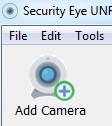
カメラのユーザー名とパスワードを入力し、Connect & Testで映像を確認してから次の1台へ進んでください。最初に10台まとめて登録するより、1台ずつ動作を確認した方が、問題が起きたときに原因を切り分けやすくなります。
すべて24時間連続録画する方法は分かりやすく、見逃しも少ない反面、ストレージを多く使います。店舗の営業時間だけならスケジュール録画、ほとんど人が来ない場所なら動体検知録画が効率的です。重要な出入口では連続録画を行いながら、動体検知をイベントの目印や通知に使う方法もあります。
動体検知は実際に人が歩く条件で調整します。道路、木、窓、テレビ画面など、不要な動きが多い場所は検知範囲から外します。通知を設定するのは、必要な映像が正しく録画されることを確認してからがおすすめです。
トラブルが起きてから「3日前の録画がもう上書きされていた」と気付くのは避けたいものです。必要な保存日数を先に決め、各カメラのビットレートと録画時間からHDD/SSD容量を見積もります。複数台を長期間保存する場合は、数TB以上必要になることも珍しくありません。
数日間の試験録画を行い、1日あたり実際に何GB増えるかを測ると、より正確に計画できます。計算方法は防犯カメラの録画に必要な保存容量は?、保存日数の考え方は防犯カメラの録画は何日保存される?をご覧ください。
外出先から映像を見られるのは便利ですが、同時に監視映像へ外部から接続する経路を用意することになります。強いパスワード、ソフトウェア更新、不要なサービスの停止、必要に応じたVPNなどを含めて設計してください。
Security EyeのWeb Accessを使う場合は、まずLAN内で動作を確認し、ユーザー認証を設定してから外部アクセスへ進みます。具体的な方法は防犯カメラを遠隔で見る方法で説明しています。
初めて構築する場合は、まず2~4台程度で始め、PC負荷、ネットワーク、保存容量を実測してから増設する方が失敗しにくくなります。
システムが完成したら、Windows、ルーター、カメラを順番に再起動し、手作業で設定し直さなくても映像と録画が自動で戻るか確認してください。再起動のたびに人が操作しなければ復旧しない構成は、常時監視にはまだ不安が残ります。
カメラ名と時刻もそろえておきます。「Camera 1」より「玄関」「駐車場」「レジ」の方が、イベントを探すときに迷いません。PCと各カメラのタイムゾーン・時刻が一致しているかも確認してください。複数映像を照合するとき、数分のずれでも大きな混乱につながります。
運用開始後は、短時間でよいので定期点検を決めておきましょう。ディスク空き容量、最新録画の日時、オフラインのカメラ、保留中のアップデート、録画ファイルを正常に書き出せるかなどを確認します。「必要な日になって初めて録画停止に気付く」リスクを減らせます。
重要な事件・事故の映像は、通常の循環録画とは別の場所へ早めに保存してください。監視システムが正常でも、保存期間を過ぎれば古いファイルは順番に上書きされます。書き出したファイルが別のPCでも再生できるかまで確認しておくと安心です。
カメラが増えたら、最も人や車の動きが多い時間帯にPC負荷を確認します。VBRのカメラは静かな時間には低負荷でも、複数台で同時に動きが増えるとLANとディスク書き込み量が一気に上がることがあります。短い試験より、実際に最も忙しい時間帯でCPU/GPU、メモリ、ネットワーク、ディスクを確認する方が実用的です。
Security Eyeは、IPカメラやWebカメラの監視・録画、動体検知、スケジュール、通知、Webブラウザーからの遠隔表示に対応したWindows用監視ソフトです。