録画・保存容量
防犯カメラの録画は何日保存される?
防犯カメラの保存期間を、容量・ビットレート・台数・録画方法から見積もる方法を解説します。
続きを読む
動体検知
防犯カメラの動体検知が木の揺れ、光、雨、虫、窓の反射などに反応してしまうときに、感度、検知エリア、カメラの向き、照明を調整して誤検知を減らす方法を解説します。
最初に感度を最低まで下げるのではなく、イベント履歴や録画を見て、実際に何が反応の原因になっているかを確認します。よくあるのは、風で揺れる木やカーテン、車のヘッドライト、窓への反射、テレビやモニター、雨・雪、カメラの近くを飛ぶ虫、日没時の急な明るさ変化などです。
原因が分かれば対策も選びやすくなります。たとえば画面の端に映る木だけが原因なら、その部分を検知対象から外す方が、人物まで見逃すほど感度を下げるより合理的です。
目標は「通知をゼロにすること」ではありません。必要な人物や車をきちんと検知しながら、意味のない小さな変化だけを減らすことです。実際にカメラの前を歩き、入口から入る、画面を横切る、カメラから離れる、といった複数の動きで確認してください。
遠くの人物ほど画面上では小さく、変化するピクセル数も少なくなります。カメラのすぐ近くだけで調整すると、画面の奥を歩く人を見逃す可能性があります。監視したい範囲のいちばん遠い位置でも検知できるかを確認します。
検知エリアを指定できる場合は、道路、木、窓、テレビ画面、時計、扇風機など、「動いても通知する必要がない場所」を除外します。Security Eyeでも検知範囲を調整し、画面の一部を動体判定から外すことができます。
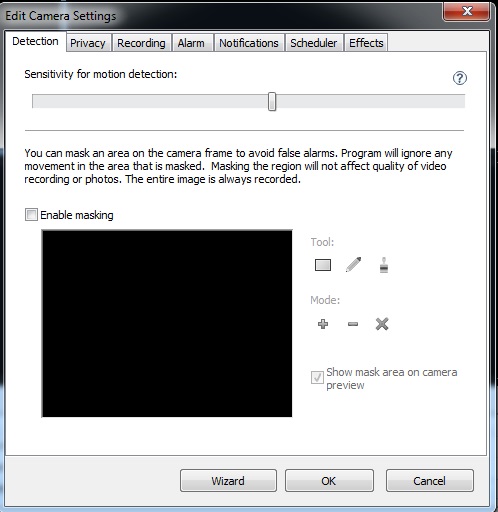
ただし、マスクを広げすぎると、侵入者がその場所を通ったときにも検知されません。出入口や通路など、人が通る可能性が高い場所は検知対象として残してください。
大きな窓を正面に映している、道路が画面の大部分を占めている、風で揺れる木の枝が常に映っている、といった構図では、ソフト側の設定だけで誤検知を抑えるのが難しくなります。カメラの向きを数度変えるだけで、不要な動きが大幅に減ることがあります。
カメラ本体が揺れている場合も要注意です。壁やポール、固定具が風やドアの開閉で動くと、画面全体が変化して動体検知が反応します。まずカメラがしっかり固定されているか確認してください。
夜になると赤外線LEDが点灯し、カメラの感度が上がるため、映像ノイズや虫の反射が増えることがあります。昼間は問題がなくても、夜だけ大量のイベントが発生するケースは珍しくありません。
日没前後、真夜中、照明が点灯したとき、車のヘッドライトが入ったときなどを確認してください。赤外線が壁や軒先に反射して画面の一部が白くなる場合は、カメラの向きやIR設定も見直します。
動体検知を使うからといって、必ず「動いたときだけ録画」にする必要はありません。重要なカメラは連続録画を続けながら、動体検知をイベントの目印や通知にだけ使う方法もあります。これなら検知が少し遅れても、映像そのものは残ります。
逆に保存容量が限られている場所では、動体検知録画が有効です。その場合はイベントの前後も少し長めに録画し、人が画面へ入る直前や出た直後の状況も残せるようにします。
設置場所の光や天候は日によって変わります。一度で完璧にしようとせず、実際の環境で数日かけて調整した方が安定します。
大きな変更をした後は、最低でも昼と夜の両方をまたいでイベント履歴を確認してください。車のヘッドライト、雨や雪、長い影、赤外線の切り替えなどは、特定の時間帯だけ誤検知を増やします。
誤通知が減ったら、それで終わりではありません。ゆっくり歩く人、画面の端を通る人、夜間でコントラストが低い人など「検知しにくい条件」も意図的に試してください。通知が静かになった代わりに、本当に必要な動きまで見逃していないかを確認することが大切です。
季節が変われば、日差しの角度、庭木、看板、家具の位置なども変わります。以前は問題のなかった場所が新しい誤検知の原因になることがあるため、定期的に見直してください。
カメラ側に人物検知などのスマート検知機能がある場合は、VMS側の動体検知と実際の録画で比較してみるのも有効です。機能名の豪華さではなく、「必要な人物を拾えるか」「誤通知が許容範囲か」で判断してください。
Security Eyeは、IPカメラやWebカメラの監視・録画、動体検知、スケジュール、通知、Webブラウザーからの遠隔表示に対応したWindows用監視ソフトです。