Einrichtung
IP-Kamera mit dem PC verbinden
Vier Wege, eine IP-Kamera mit einem Windows-PC zu verbinden – inklusive Netzwerkprüfung und Security-Eye-Einrichtung.
Artikel lesen
Erste Schritte
Ein vorhandener Windows-PC kann bei kleinen Installationen die Aufgaben eines separaten Rekorders übernehmen. So planen Sie Kameras, Netzwerk, Aufzeichnung, Speicher und Fernzugriff sinnvoll.
Für eine kleine Videoüberwachung mit wenigen Kameras brauchen Sie nicht zwingend einen separaten NVR. Ein vorhandener Windows-PC kann Livebilder anzeigen, Video aufzeichnen, Bewegung erkennen und Aufnahmen verwalten. IP-Kameras liefern ihr Bild über das lokale Netzwerk; eine USB- oder Notebook-Webcam kann zusätzlich Räume in unmittelbarer PC-Nähe abdecken.
Wichtiger als die höchstmögliche Auflösung ist eine saubere Planung: Welche Bereiche müssen wirklich sichtbar sein? Wie stabil ist das Netzwerk? Wie viele Tage sollen Aufnahmen gespeichert werden? Und welche Ereignisse sollen überhaupt einen Alarm auslösen?
Planen Sie nicht einfach „eine Kamera pro Raum“. Denken Sie in Blickwinkeln und relevanten Ereignissen. Eine gut platzierte Kamera kann beispielsweise Haustür und einen großen Teil des Flurs gleichzeitig erfassen. In einem Lager können dagegen Regale mehrere tote Winkel erzeugen, sodass zwei Kameras sinnvoller sind.
Wenn Sie bei der Kamerazahl unsicher sind, hilft Wie viele Überwachungskameras braucht man?.
Der Aufzeichnungs-PC sollte während der geplanten Überwachungszeit zuverlässig laufen. Ein Rechner, der ständig in den Energiesparmodus geht, häufig neu gestartet wird oder als mobiles Notebook mitgenommen wird, eignet sich schlechter als ein Gerät, das dauerhaft an seinem Platz bleibt.
Security Eye 4.7 unterstützt laut Produktangaben Windows XP bis Windows 11. Für ein heute ans Netzwerk angebundenes Überwachungssystem ist jedoch ein Windows-System mit aktuellen Sicherheitsupdates klar vorzuziehen. Das gilt ebenso für Router, Browser und Kamera-Firmware.
IP-Kameras hängen per Ethernet oder WLAN im Netzwerk und können weit entfernt vom PC montiert werden. Für mehrere Räume, Eingänge oder Außenbereiche sind sie meist die bessere Wahl. Webcams sind direkt mit dem PC verbunden und eignen sich vor allem für Innenräume in seiner Nähe.
Bei fest installierten Kameras ist kabelgebundenes Ethernet häufig stabiler als WLAN. WLAN kann trotzdem gut funktionieren, wenn der Empfang am Montageort dauerhaft ausreichend ist.
Jede IP-Kamera braucht eine Netzwerkverbindung und eine Adresse, die der Windows-PC erreichen kann. Richten Sie die Kamera zuerst mit der Hersteller-App oder Weboberfläche ein, testen Sie das Livebild lokal und ändern Sie werkseitige Zugangsdaten.
Für eine dauerhaft stabile Adresse ist eine DHCP-Reservierung im Router oft bequem. Eine statische IP direkt in der Kamera funktioniert ebenfalls, muss aber so geplant werden, dass sie nicht mit automatisch vergebenen Adressen kollidiert.
Wenn Sie PoE-Kameras verwenden, prüfen Sie außerdem, ob Switch beziehungsweise Injektor den passenden PoE-Standard und genug Leistung für alle angeschlossenen Kameras bereitstellt.
Installieren Sie Security Eye auf dem Windows-PC und fügen Sie zunächst nur eine Kamera hinzu. So lässt sich die Grundkonfiguration testen, bevor mehrere Fehlerquellen gleichzeitig ins Spiel kommen.
Bei einer IP-Kamera öffnen Sie Add Camera, wählen Network (IP) camera und lassen Security Eye nach unterstützten Geräten suchen. Wird die Kamera nicht automatisch erkannt, können Sie bekannte Netzwerk- und Streamdaten manuell eintragen.
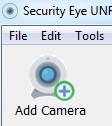
Verwenden Sie Connect & Test. Erst wenn ein stabiles Vorschaubild erscheint, sollten Sie mit Aufzeichnung und weiteren Funktionen fortfahren.
Entscheiden Sie zunächst, was Sie wirklich benötigen. Eine Daueraufnahme liefert eine lückenlose Zeitleiste, benötigt aber viel Speicher. Ein Zeitplan eignet sich für klar definierte Überwachungszeiten. Ereignisaufnahme kann in ruhigen Szenen Speicher sparen, muss aber sorgfältig abgestimmt werden.
Bei der Bewegungserkennung ist „so empfindlich wie möglich“ selten die beste Einstellung. Lichtwechsel, Bäume oder Verkehr am Bildrand können sonst unzählige unnötige Ereignisse erzeugen. Nutzen Sie Maskierungsbereiche und testen Sie echte Personenbewegung unter realen Bedingungen.
Hilfreich ist die Reihenfolge: stabiles Livebild → Aufnahme testen → Bewegungserkennung einstellen → Benachrichtigungen aktivieren → Zeitpläne automatisieren.
Der Speicherverbrauch hängt direkt von Bitrate, Anzahl der Kameras und Aufzeichnungsdauer ab. Vier Kameras, die rund um die Uhr mit hoher Bitrate laufen, füllen eine Festplatte sehr viel schneller als zwei Kameras, die nur nachts oder bei Bewegung aufzeichnen.
Berechnen Sie die Größenordnung vorab und messen Sie anschließend den echten Verbrauch über mindestens einen normalen Tag. Ausführliche Beispiele finden Sie unter Wie viel Speicher brauchen Überwachungskameras? und Wie lange speichern Überwachungskameras Aufnahmen?.
Für eine dauerhafte Installation kann ein separates Laufwerk für Video sinnvoll sein. Lassen Sie ausreichend freien Platz für Windows und vermeiden Sie, dass das Systemlaufwerk ständig bis an die Kapazitätsgrenze gefüllt wird.
Richten Sie den Zugriff von unterwegs erst ein, wenn die Kameras lokal zuverlässig laufen und Aufnahmen korrekt gespeichert werden. So können Sie Netzwerkprobleme viel leichter eingrenzen.
Für Fernzugriff kommen je nach Anlage VPN, Herstellerdienste oder Security Eye Web Access infrage. Veröffentlichen Sie Kamera-Administrationsoberflächen nicht gedankenlos direkt im Internet. Nutzen Sie starke Passwörter und beschränken Sie externe Zugänge auf das Notwendige. Mehr dazu: Überwachungskameras aus der Ferne ansehen.
Security Eye ist eine Videoüberwachungssoftware für Windows. Sie unterstützt IP-Kameras und Webcams, Videoaufzeichnung, Bewegungserkennung, Zeitpläne, Benachrichtigungen und den Zugriff per Browser.