Netzwerk
IP-Adresse einer Kamera herausfinden
Zuverlässige Methoden, um eine IP-Kamera im lokalen Netzwerk zu finden und die Adresse eindeutig zu prüfen.
Artikel lesen
Security Eye
So lassen Sie Security Eye nach einer Netzwerkkamera suchen, tragen sie bei Bedarf manuell ein, testen den Videostream und richten anschließend die wichtigsten Kameraoptionen ein.
Bevor Security Eye die Kamera verwenden kann, muss sie selbst korrekt funktionieren. Schließen Sie sie an Router, Switch oder WLAN an, versorgen Sie sie mit Strom und führen Sie die vom Hersteller vorgesehene Ersteinrichtung durch.
Prüfen Sie anschließend vom Windows-PC, ob Sie die Kamera erreichen und ein Livebild öffnen können. Wenn die Kamera bereits auf dieser Ebene nicht funktioniert, hilft eine Änderung in Security Eye noch nicht weiter.
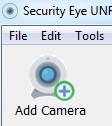
Klicken Sie in Security Eye auf Add Camera. Wählen Sie anschließend Network (IP) camera. Der Assistent führt durch die weitere Einrichtung.
Security Eye kann das lokale Netzwerk mit unterstützten Discovery-Verfahren nach Kameras durchsuchen. Wenn Ihr Gerät erkannt wird, wählen Sie es in der Liste aus und übernehmen Sie die gefundenen Daten als Ausgangspunkt.

Dass eine Kamera nicht automatisch erscheint, bedeutet nicht automatisch, dass sie inkompatibel ist. Discovery und Videostream sind zwei verschiedene Dinge. Eine Kamera kann über eine manuell eingetragene Adresse oder RTSP-URL funktionieren, obwohl sie sich nicht selbst ankündigt.
Wenn Sie die lokale IP-Adresse bereits kennen, können Sie die Kamera manuell konfigurieren. Verwenden Sie die Adresse, den Port, die Stream-Informationen und gegebenenfalls das passende Profil aus der Herstellerdokumentation.
Tragen Sie Benutzername und Passwort der Kamera ein. Das sind nicht die Windows-Anmeldedaten und auch nicht das Router-Passwort. Falls die Kamera noch ein werkseitiges Standardkennwort verwendet, ändern Sie es möglichst vor dem Dauerbetrieb.
Klicken Sie auf Connect & Test und warten Sie auf die Vorschau.
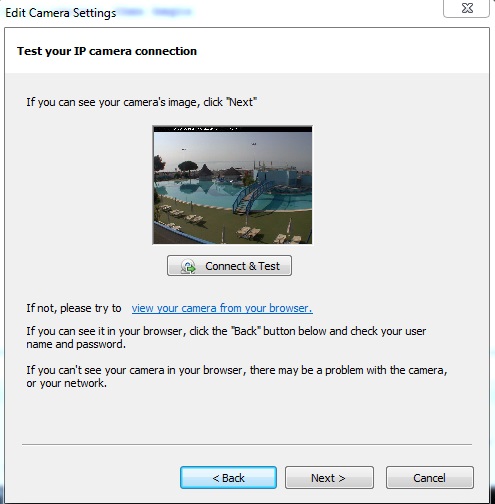
Wenn kein Bild erscheint, prüfen Sie Schritt für Schritt:
Bezeichnungen wie Haustür, Garage, Empfang oder Lager Ost sind bei mehreren Kameras wesentlich hilfreicher als Modellnamen. Sie erscheinen später in Zeitplänen, Benachrichtigungen und bei der Suche nach Ereignissen.
Aktivieren Sie nicht alles gleichzeitig. Prüfen Sie zuerst ein stabiles Livebild, danach die Aufnahme, anschließend die Bewegungserkennung und erst zum Schluss Benachrichtigungen und Zeitpläne. So lässt sich bei Problemen viel leichter erkennen, welche Einstellung die Ursache ist.
| Symptom | Was Sie zuerst prüfen sollten |
|---|---|
| Gestern funktionierte die Kamera, heute nicht mehr | Hat sich die lokale IP-Adresse geändert? Eine DHCP-Reservierung kann helfen. |
| Kamera wird gefunden, Vorschau bleibt leer | Zugangsdaten, Streamprofil und Codec prüfen. |
| WLAN-Video bricht regelmäßig ab | Signalstärke, Störungen, Entfernung und gegebenenfalls Ethernet-Verbindung testen. |
| Bild ist gut, aber es gibt ständig Alarme | Detection-Empfindlichkeit und Masken anpassen – nicht die Netzwerkverbindung. |
| Eine Kamera funktioniert, ein anderes Modell nicht | Protokoll, Codec, Firmware und Streamdaten des zweiten Modells separat prüfen. |
Die ursprüngliche Schrittfolge steht außerdem im Security-Eye-Handbuch zum Hinzufügen einer IP-Kamera.
Security Eye ist eine Videoüberwachungssoftware für Windows. Sie unterstützt IP-Kameras und Webcams, Videoaufzeichnung, Bewegungserkennung, Zeitpläne, Benachrichtigungen und den Zugriff per Browser.