Добавление IP-камеры |
  
|
Добавление IP-камеры |
|
Для того, чтобы добавить в программу новую IP-камеру, нажмите кнопку "Добавить камеру" на панели инструментов:

В открывшемся окне выберите "Сетевая (IP) камера":
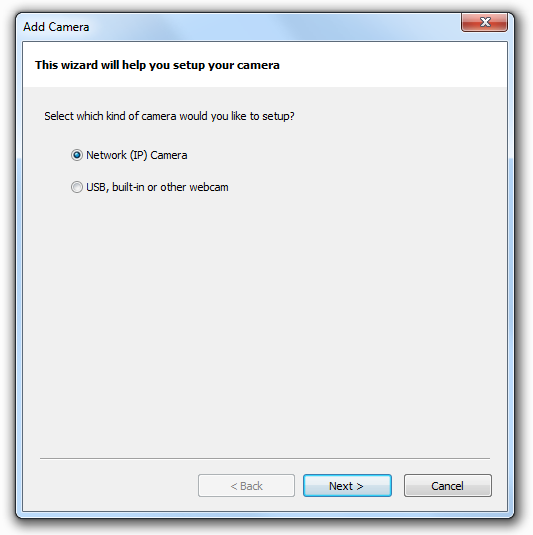
Нажмите "Далее". Если ваша камера уже работает, нажмите Далее еще раз. В противном случае, выберите вторую опцию, чтобы получить советы по подключению камеры.
Программа просканирует локальную сеть, и составит список всех UPnP и ONVIF устройств:
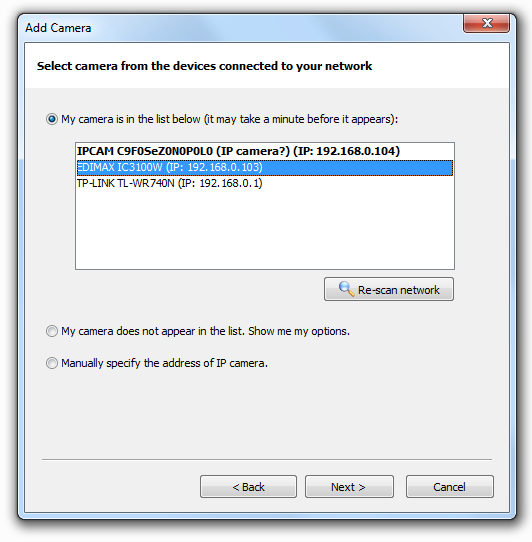
Выберите вашу камеру в списке и нажмите "Далее". Или вы можете выбрать последнюю опцию, нажат "Далее", и указать параметры IP камеры самостоятельно:
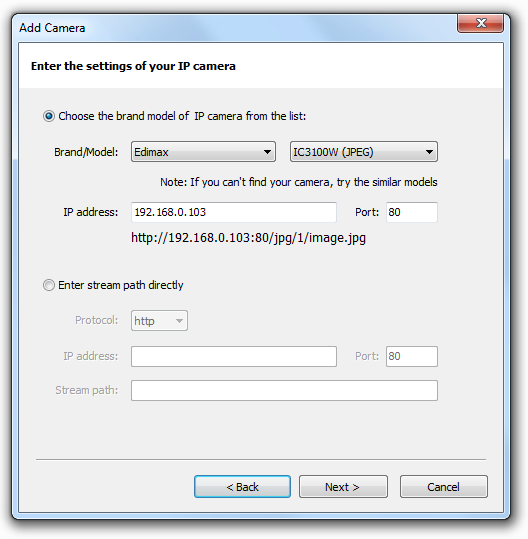
Когда будете готовы, нажмите "Далее". Вы переместитесь на следующий этап:
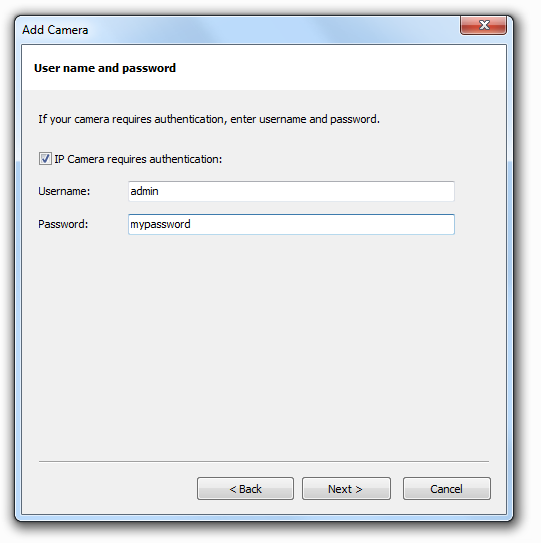
Здесь вы должны указать имя пользователя и пароль в том случае, если IP камера требует авторизации. Имя пользователя и пароль, установленные на камере по-умолчанию, вы можете найти в руководстве пользователя устройства.
Нажмите "Далее". Вы можете протестировать работу камеры на следующей странице:
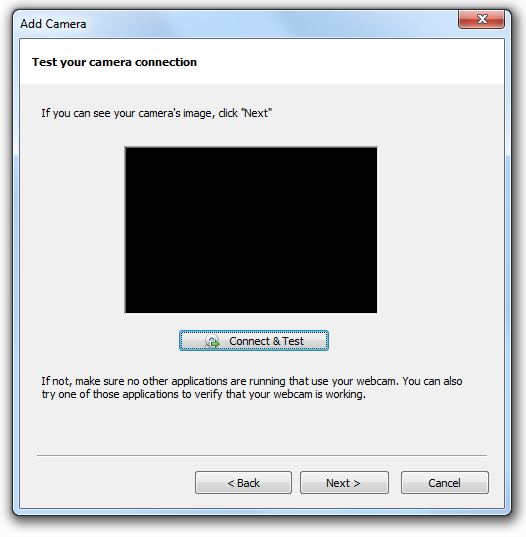
Для этого нажмите на кнопку "Тест подключения".
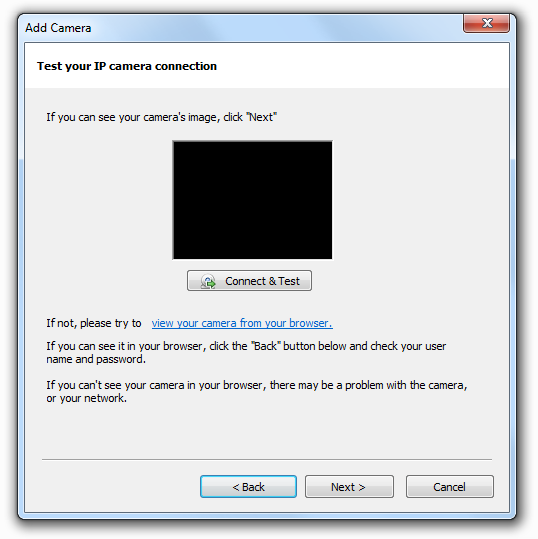
Если вы видите видео на области плеера, нажмите "Далее". Иначе, попробуйте подключиться к камере из браузера, кликнув на соответствующую ссылку.
Если вы попали на экран входа в панель управления камерой, нажмите кнопку "Назад", и проверьте ваше имя пользователя и пароль.
На следующей странице, введите имя для вашей камеры. Понятное описательное имя, например, "Прихожая", поможет различать камеры в дальнейшем.
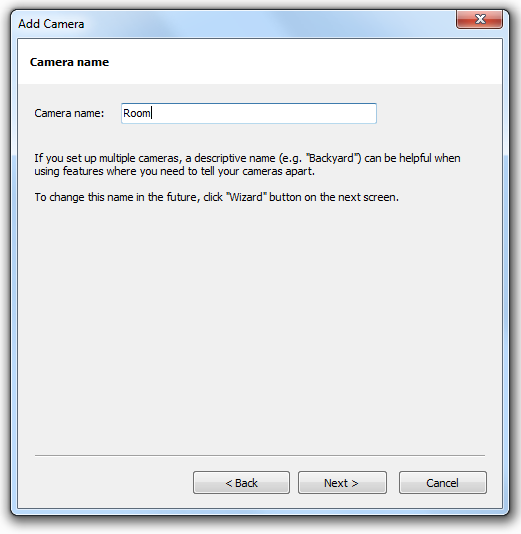
Нажмите "Далее".
Теперь вы можете настроить вашу камеру:
•Планирование мониторинга и записи