Настройка записи |
  
|
Настройка записи |
|
При обнаружении движения программа может начать запись видео, и продолжать эту запись до тех пор, пока движения в помещении не прекратятся.
Для этого включите опцию "Если замечено движение, записывать видео в формате AVI / MPEG-4".
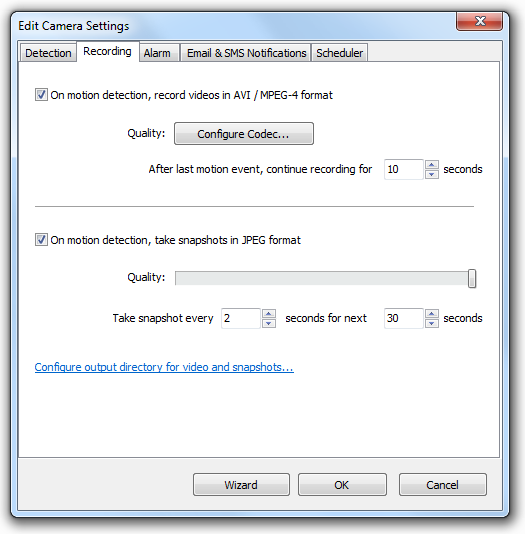
ВНИМАНИЕ! При установке программы вам было предложено также установить кодек, необходимый для правильной записи видео. Если вы не сделали этого при установке, нажмите "Настроить кодек...". Подтвердите запрос на установку. |
Также вы можете задать значение - число секунд, на протяжении которых будет записываться видео после последнего замеченного движения. Все дело в том, что программа не знает, последнее ли в данный момент движение происходит, следовательно, ей надо время, чтобы убедится, что движений больше нет. Для этого и требуется хотя бы несколько секунд.
При обнаружении движения программа также может делать снимки с камеры. Эти же снимки могут быть тут же отправлены вам на е-мейл. Таким образом вы сможете, находясь вдали от помещения, убедиться в присутствии посторонних. Или же наоборот, на снимках вы можете не увидеть ничего опасного (например, это сотрудник вернулся в офис в нерабочее время).
Включите опцию "Если замечено движение, делать снимки в формате JPEG". Здесь же можно настроить качество картинки. Не задавайте слишком большое разрешение, т.к. отправка почты с прикрепленными снимками может занять слишком много времени. Также настройте частоту снимков.
Все записанные видео файлы и картинки сохраняются в определенной папке на компьютере. Путь к папке можно настроить. Для этого нажмите кнопку "Настройки" на панели инструментов:

и далее - на кнопку "...", которая находится возле поля:
