Konfiguracja
Jak podłączyć kamerę IP do komputera
Najprostsze sposoby podłączenia kamery IP do komputera z Windows i sprawdzenia, czy urządzenia się komunikują.
Czytaj poradnik
Pierwsze kroki
Praktyczny przewodnik po budowie niewielkiego systemu monitoringu, w którym komputer z Windows odbiera obraz z kamer IP lub kamer internetowych i zapisuje nagrania.
W skrócie: komputer z Windows może pełnić rolę rejestratora dla kamer IP i kamer internetowych. Potrzebujesz stabilnej sieci, wystarczającej przestrzeni na nagrania oraz oprogramowania, które odbierze strumienie, wyświetli podgląd i zapisze materiał. W niewielkiej instalacji pozwala to zbudować monitoring bez osobnego rejestratora NVR.
Dobry monitoring zaczyna się od miejsc, a nie od liczby megapikseli. Wypisz punkty, w których potrzebujesz informacji: drzwi wejściowe, brama, podjazd, kasa, przejście, magazyn, stanowisko robocze. Zastanów się, czy kamera ma dawać tylko ogólny widok, czy umożliwiać rozpoznanie twarzy lub odczytanie szczegółu.
Jedna szerokokątna kamera może pokazać całe pomieszczenie, ale osoba znajdująca się daleko od obiektywu będzie zajmowała niewiele pikseli. Czasem dwie dobrze ustawione kamery są bardziej użyteczne niż jeden bardzo szeroki kadr.
Nie każdy system wymaga mocnej stacji roboczej. Kilka kamer o umiarkowanym bitrate może działać na zwykłym komputerze z Windows, ale wraz ze wzrostem liczby strumieni rośnie obciążenie procesora, sieci i dysku.
W praktyce ważne są:
Jeżeli komputer służy jednocześnie do ciężkiej obróbki wideo, gier lub innych zadań wykorzystujących dużo zasobów, zostaw wyraźny zapas wydajności.
Kamery IP są zwykle najwygodniejsze, gdy trzeba objąć kilka pomieszczeń lub większą przestrzeń. Łączą się z siecią Ethernet lub Wi‑Fi i nie muszą znajdować się obok komputera. Modele PoE mogą przesyłać dane i otrzymywać zasilanie jednym przewodem Ethernet przez odpowiedni switch lub injector.
Kamerka USB może być dobrym rozwiązaniem w pojedynczym pomieszczeniu, szczególnie jeśli komputer stoi blisko obserwowanego miejsca. Więcej o takim zastosowaniu znajdziesz w artykule Jak wykorzystać kamerkę internetową do monitoringu.
Dla stałych kamer przewodowe połączenie Ethernet jest zwykle najbardziej przewidywalne. Wi‑Fi jest wygodne, ale jakość zależy od zasięgu, zakłóceń, obciążenia pasma i sposobu wykonania budynku.
Przed instalacją:
Jeżeli nie znasz adresu urządzenia, skorzystaj z poradnika Jak sprawdzić adres IP kamery.
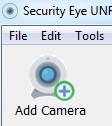
W Security Eye kliknij Add Camera, aby rozpocząć konfigurację źródła.
Najlepiej zacząć od jednej kamery i doprowadzić ją do w pełni działającego stanu: stabilny podgląd, poprawne dane logowania, właściwa rozdzielczość i zapis na dysku. Dopiero potem dodawaj kolejne źródła. Dzięki temu łatwiej rozdzielić problem z pojedynczą kamerą od problemu wydajności całego systemu.
Pełną procedurę opisujemy w poradniku Jak dodać kamerę IP do Security Eye.
Najwyższa rozdzielczość i liczba klatek nie zawsze dają najlepszy system. Liczy się to, czy na nagraniu widać potrzebny szczegół oraz czy komputer i dysk potrafią utrzymać takie ustawienia przez całą dobę.
Jeżeli kamera udostępnia strumień główny i dodatkowy, główny może służyć do nagrywania, a lżejszy do podglądu. To szczególnie przydatne przy kilku kamerach albo dostępie zdalnym.
| Sposób | Zaleta | Kiedy warto |
|---|---|---|
| Nagrywanie ciągłe | Pełna oś czasu bez luk. | Gdy ważne jest wszystko, co wydarzyło się między zdarzeniami. |
| Harmonogram | Przewidywalne zużycie miejsca. | Gdy monitoring jest potrzebny np. tylko nocą lub po zamknięciu firmy. |
| Detekcja ruchu | Może znacząco ograniczyć liczbę zapisanych godzin. | W spokojnych pomieszczeniach i strefach o niewielkim ruchu. |
Po skonfigurowaniu detekcji przeprowadź prawdziwe testy: przejdź przez drzwi, wejdź w kadr różnymi trasami i sprawdź zmianę oświetlenia. Zbyt czuły system generuje mnóstwo niepotrzebnych zdarzeń; zbyt mało czuły może pominąć to, co ważne.
Najważniejszym parametrem jest bitrate. W przybliżeniu ciągły strumień 1 Mb/s odpowiada około 10,8 GB na dobę. Cztery kamery po 4 Mb/s to około 173 GB dziennie, więc niewielki dysk może zapełnić się szybciej, niż sugeruje sama liczba kamer.
Skorzystaj z poradnika Ile miejsca zajmuje monitoring z kamer?, a po uruchomieniu instalacji porównaj obliczenia z rzeczywistym przyrostem plików.
Najpierw doprowadź monitoring do stabilnej pracy w sieci lokalnej. Dopiero potem konfiguruj dostęp spoza domu lub firmy. Security Eye udostępnia Web Access, ale każde rozwiązanie zdalne powinno mieć silne hasło i rozsądną ochronę sieci.
Nie zakładaj, że przekierowanie portu jest jedyną metodą. VPN albo rozwiązanie pośredniczące może być łatwiejsze do zabezpieczenia. Porównanie sposobów znajdziesz w artykule Jak oglądać kamery przez Internet.
Monitoring działa tylko wtedy, gdy działają jego elementy. Komputer nie powinien automatycznie zasypiać. Router, switch PoE i kamery również wymagają stabilnego zasilania. W ważniejszej instalacji warto rozważyć UPS dla komputera i urządzeń sieciowych.
Po aktualizacji lub restarcie Windows sprawdź, czy program uruchamia się tak, jak oczekujesz, czy kamery wracają do połączenia i czy zapis zaczyna się ponownie. Awaria niewykryta przez kilka dni jest znacznie gorsza niż pojedyncze pominięte zdarzenie.
Zielona kontrolka podglądu nie gwarantuje, że archiwum jest użyteczne. Co pewien czas otwórz losowy plik z każdej kamery, sprawdź dźwięk, długość, datę i jakość obrazu. Zobacz też, czy najstarsze nagrania są usuwane zgodnie z planem.
Dobry zwyczaj to krótka kontrola po każdej większej zmianie: aktualizacji Windows, wymianie routera, zmianie ustawień kamery albo dodaniu nowego dysku.
Komputer z Windows może być bardzo elastycznym centrum niewielkiego monitoringu. Najlepszy efekt daje jednak nie maksymalna liczba funkcji, lecz dobrze zaprojektowany kadr, stabilna sieć, sprawdzony zapis i regularna kontrola, czy materiał rzeczywiście powstaje.
Security Eye to program do monitoringu wideo dla Windows. Obsługuje kamery IP i kamery internetowe, nagrywanie, detekcję ruchu, harmonogramy, powiadomienia oraz zdalny dostęp przez Web Access.