Sieć
Jak sprawdzić adres IP kamery
Znajdź adres IP kamery w sieci lokalnej, zanim dodasz ją do programu do monitoringu.
Czytaj poradnik
Security Eye
Podłącz kamerę do sieci, wyszukaj ją automatycznie albo wpisz dane ręcznie, sprawdź połączenie i skonfiguruj najważniejsze ustawienia.
W skrócie: podłącz kamerę IP do tej samej sieci co komputer, uruchom w Security Eye polecenie Add Camera, spróbuj automatycznego wyszukiwania, a jeśli kamera nie zostanie znaleziona — wpisz jej adres i dane logowania ręcznie. Na końcu użyj Connect & Test i dopiero po poprawnym podglądzie przejdź do nagrywania oraz detekcji ruchu.
Zanim dodasz urządzenie do Security Eye, sprawdź podstawy. Kamera powinna być włączona, połączona z routerem lub switchem i osiągalna z komputera. Jeśli ma własną aplikację lub panel WWW, warto najpierw potwierdzić w nim, że obraz działa.
Jeżeli nie znasz adresu urządzenia, zobacz poradnik Jak sprawdzić adres IP kamery. Przy problemach z połączeniem bezprzewodowym pomocny będzie także artykuł Kamera IP nie łączy się z WiFi: co sprawdzić.
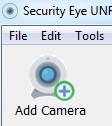
Po kliknięciu Add Camera wybierz kamerę sieciową/IP. Jeżeli korzystasz z kamerki USB lub wbudowanej, wybierz odpowiedni typ urządzenia zamiast konfiguracji sieciowej.
Security Eye może wyszukać kompatybilne kamery dostępne w sieci lokalnej. Jest to najwygodniejsza metoda, gdy komputer i kamera znajdują się w tym samym segmencie sieci i urządzenie obsługuje mechanizm wykrywania używany przez program.

Jeśli na liście pojawi się właściwy model, wybierz go i przejdź dalej. Gdy wyszukiwanie niczego nie znajduje, nie oznacza to automatycznie, że kamera jest niezgodna — konfiguracja ręczna często rozwiązuje problem.
Do ręcznego połączenia potrzebne są informacje zależne od kamery: przede wszystkim adres IP lub nazwa hosta, port, nazwa użytkownika i hasło. W niektórych modelach trzeba również wybrać właściwy profil, ścieżkę strumienia albo sposób połączenia.
Nie zgaduj danych logowania. Jeśli kamera była wcześniej konfigurowana w aplikacji producenta, użyj aktualnego konta urządzenia. Po zmianie hasła w kamerze pamiętaj o zaktualizowaniu go także w Security Eye.
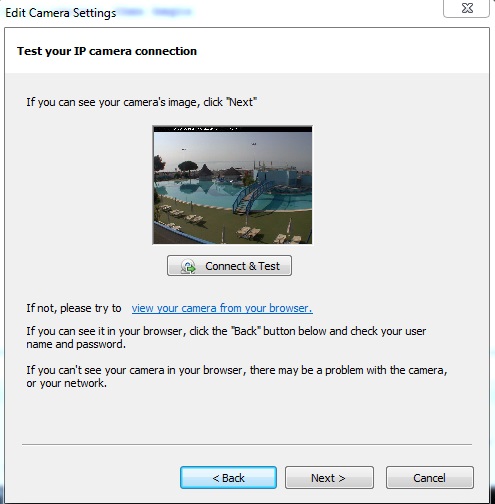
Przycisk Connect & Test jest ważniejszy niż samo zapisanie formularza. Powinien pojawić się prawidłowy obraz z kamery. Jeśli test kończy się błędem, wróć do adresu, portu, hasła i wybranego typu strumienia.
| Objaw | Co sprawdzić |
|---|---|
| Kamera nie jest znajdowana | Czy PC i kamera są w tej samej sieci, czy kamera ma adres IP i czy nie działa w izolowanej sieci gościnnej/VLAN. |
| Błąd logowania | Aktualną nazwę użytkownika i hasło kamery; zwróć uwagę na wielkość liter. |
| Brak obrazu mimo połączenia | Profil/ścieżkę strumienia, kodek i port. W razie możliwości przetestuj drugi strumień. |
| Obraz zrywa się | Jakość Wi‑Fi, przeciążenie sieci, zbyt wysoki bitrate lub niestabilne zasilanie kamery. |
| Po restarcie kamera znika | Czy jej adres IP nie zmienia się przez DHCP; rozważ rezerwację adresu w routerze. |
Po poprawnym teście nazwij kamerę według miejsca, które pokazuje: Wejście, Parking, Magazyn, Kasa. Nazwa modelu sprzętu jest mniej użyteczna, gdy później przeglądasz kilka kanałów albo szukasz materiału z konkretnej lokalizacji.
Najpierw upewnij się, że podgląd jest stabilny. Następnie wybierz sposób zapisu — ciągły, według harmonogramu lub po wykryciu ruchu — i sprawdź, czy pliki faktycznie trafiają na dysk.
Jeżeli kamera udostępnia kilka strumieni, wybierz taki, który daje potrzebną jakość bez niepotrzebnego obciążenia. Wyższy bitrate oznacza większe pliki; zbyt niski może natomiast utrudnić rozpoznanie szczegółów na nagraniu.
Gdy jedna kamera działa poprawnie przez dłuższy czas, dopiero wtedy warto dodawać kolejne. Takie podejście ułatwia diagnozę i pozwala szybko zauważyć, czy problem dotyczy konkretnego urządzenia, sieci czy wydajności komputera.
Security Eye to program do monitoringu wideo dla Windows. Obsługuje kamery IP i kamery internetowe, nagrywanie, detekcję ruchu, harmonogramy, powiadomienia oraz zdalny dostęp przez Web Access.