Configuración
Cómo conectar una cámara IP a un PC
Cuatro formas de conectar una cámara IP a un PC con Windows y comprobar que el vídeo llega correctamente.
Leer el artículo
Primeros pasos
Un PC con Windows puede actuar como centro de un sistema de cámaras IP sin necesidad de un NVR dedicado. La clave está en planificar bien la cobertura, la red, el almacenamiento y la forma de grabar.
No necesitas obligatoriamente un grabador NVR dedicado para vigilar unas cuantas cámaras. Un PC con Windows puede mostrar las imágenes, guardar las grabaciones y ejecutar la detección de movimiento mientras las cámaras IP envían vídeo por la red local. Si alguna cámara está cerca del ordenador, también puedes utilizar una webcam USB o integrada.
El resultado depende menos de tener «la cámara con más megapíxeles» y más de cuatro decisiones prácticas: dónde colocas cada cámara, si la red es estable, cuánto tiempo quieres conservar el vídeo y cómo ajustas la detección de movimiento.
Antes de comprar hardware, recorre la zona y piensa qué preguntas debería poder responder una grabación. ¿Quién entró por la puerta? ¿Qué ocurrió en la caja? ¿Qué vehículo accedió al garaje? ¿Quién pasó por el almacén?
Eso te ayuda a definir puntos de vista útiles, que es más importante que contar habitaciones. Una sola cámara puede cubrir una entrada y un pasillo; una sala llena de estanterías puede necesitar dos porque existen zonas ciegas.
Si aún no sabes cuántos puntos de vista necesitas, consulta ¿Cuántas cámaras de seguridad necesitas?.
El PC de vigilancia debe poder permanecer encendido durante las horas en que esperas grabación o detección. Si el sistema es importante, un equipo dedicado suele dar menos problemas que un portátil que entra en suspensión o un ordenador que se utiliza al mismo tiempo para tareas pesadas.
Security Eye 4.7 funciona en distintas versiones de Windows, pero para un sistema conectado a red conviene utilizar un Windows que siga recibiendo actualizaciones de seguridad. Mantén al día también el router y el firmware de las cámaras.
Una cámara IP se conecta por Ethernet o Wi‑Fi y puede instalarse lejos del PC. Es la opción habitual cuando hay varias habitaciones o cámaras exteriores. Una webcam depende del ordenador y resulta práctica para una vista interior cercana.
Cuando puedes elegir, Ethernet suele ofrecer una conexión más estable para vídeo continuo. Wi‑Fi funciona bien con buena cobertura, pero una señal débil puede provocar cortes que acabarán apareciendo también en las grabaciones.
Configura cada cámara con las herramientas del fabricante y comprueba que puedes verla desde el PC dentro de la red local. Cambia las credenciales predeterminadas y anota la dirección de cada dispositivo.
Una reserva DHCP en el router suele ser una forma sencilla de mantener una IP estable sin configurar manualmente todos los parámetros. Si prefieres IP fija, asegúrate de no utilizar una dirección que pueda ser asignada a otro equipo.
Si tienes dudas con la red, empieza por cómo saber la IP de una cámara y cómo conectarla a un PC.
Instala Security Eye en el PC y prueba cada cámara por separado. Es mucho más fácil resolver un problema cuando solo estás configurando un dispositivo que después de añadir ocho y descubrir que varios fallan por motivos distintos.
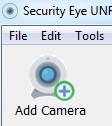
Para una cámara IP, el asistente puede buscar dispositivos compatibles en la LAN. Si aparece, selecciónala, introduce las credenciales de la cámara y utiliza Connect & Test. Si no se detecta automáticamente, puedes indicar los datos manualmente.
La guía Cómo añadir una cámara IP a Security Eye explica el proceso completo.
Ver la imagen en directo solo confirma que la conexión funciona. Ahora define el comportamiento:
Empieza por la grabación y comprueba los archivos. Después calibra la detección de movimiento. Por último, añade avisos y automatizaciones. Configurar todo a la vez complica el diagnóstico si algo no se comporta como esperabas.
Prueba la detección de día y de noche. Una sensibilidad que funciona bien con luz puede generar demasiados eventos cuando entra en funcionamiento la iluminación infrarroja. Utiliza máscaras para excluir ventanas, árboles, carreteras o pantallas cuando sea necesario. Consulta Cómo reducir falsas alarmas por detección de movimiento.
El vídeo ocupa espacio rápidamente. El consumo depende del bitrate, número de cámaras, horas de grabación y días que quieras conservar. Una estimación basada solo en «1080p» o «4K» suele ser demasiado imprecisa.
Con grabación continua, 1 Mbps equivale aproximadamente a 10,8 GB al día por cámara. Para cifras y ejemplos con varias cámaras, consulta ¿Cuánto almacenamiento necesitan las cámaras de seguridad?.
Decide también qué harás con los clips importantes. Una grabación que solo existe en el PC puede perderse si falla el disco o se daña el equipo. Puedes conservar todo localmente y copiar aparte únicamente los incidentes relevantes, o combinar almacenamiento local y remoto según tus necesidades.
Un sistema de videovigilancia depende de que el PC esté disponible cuando ocurre algo. Evita que el equipo entre en suspensión durante el horario de vigilancia, comprueba cómo se recupera después de un corte de corriente y reserva espacio suficiente para que Windows u otras aplicaciones no llenen por accidente la unidad donde guardas el vídeo.
Si utilizas ese mismo ordenador para trabajar, observa el consumo de CPU, memoria, red y disco mientras todas las cámaras están grabando. Una configuración que parece ligera con una sola cámara puede comportarse de forma muy distinta con varios flujos simultáneos. Haz una prueba prolongada antes de dar la instalación por terminada.
Security Eye ofrece Web Access para consultar las cámaras desde un navegador. Prueba primero dentro de la red local y utiliza una contraseña fuerte antes de habilitar cualquier acceso desde Internet.
Si tu router admite VPN y puedes administrarla, puede ser una forma más controlada de entrar en la red sin publicar directamente servicios de cámaras. En cualquier caso, expón solo lo imprescindible y mantén PC, router y cámaras actualizados.
La guía Cómo ver cámaras de seguridad de forma remota compara las principales opciones.
Un buen sistema no es el que tiene más opciones activadas. Es el que graba de forma constante, produce pocos avisos inútiles y te permite encontrar rápidamente el vídeo que necesitas cuando ocurre algo.
Security Eye es un programa de videovigilancia para Windows que permite ver cámaras IP y webcams, grabar vídeo, detectar movimiento, programar tareas, recibir avisos y acceder a las cámaras desde el navegador.