Redes
Cómo saber la IP de una cámara
Métodos fiables para localizar la dirección IP de una cámara dentro de la red local.
Leer el artículo
Configuración
Antes de añadir una cámara, comprueba que funciona en la red local. Después deja que Security Eye la detecte o introduce los datos manualmente, prueba el vídeo y configura la grabación.
Antes de abrir Security Eye, confirma que la cámara está encendida, conectada a la misma red que el PC y accesible mediante la aplicación o la interfaz del fabricante. Si la cámara no funciona por sí sola en la LAN, intentar configurarla dentro del programa solo añade otra variable al problema.
Si vas a instalar varias cámaras, empieza con una sola y deja el resto para después. Comprueba que esa primera cámara mantiene el vídeo durante un tiempo, que vuelve a conectar después de reiniciarla y que las credenciales funcionan. Cuando tengas una configuración estable, repite el proceso con las demás. Así es mucho más fácil distinguir un problema de red de un problema específico de una cámara.
También conviene anotar la dirección IP, el usuario y la ubicación física de cada dispositivo. En una instalación de dos cámaras puede parecer innecesario; con ocho o dieciséis evita muchas dudas cuando meses después tienes que cambiar una contraseña, un router o una cámara.
En Security Eye, pulsa Add Camera en la barra de herramientas.
Selecciona Network (IP) camera. Si la cámara todavía no está inicializada, termina primero la configuración indicada por el fabricante.
El asistente puede examinar la red local y mostrar dispositivos encontrados mediante métodos compatibles como UPnP y ONVIF. Si aparece tu cámara, selecciónala.

Que una cámara no aparezca en la lista no significa automáticamente que sea incompatible. El descubrimiento puede fallar porque está en otra subred, porque el Wi‑Fi de invitados aísla los dispositivos, porque ONVIF está desactivado o simplemente porque ese modelo no responde al método utilizado.
Elige la opción de configuración manual e introduce la información que corresponda al modelo: dirección IP, puerto, perfil o URL del flujo. Utiliza siempre la documentación del fabricante de esa cámara; las rutas RTSP cambian entre marcas y modelos.
ONVIF y RTSP suelen aparecer juntos, pero no son lo mismo. ONVIF puede facilitar el descubrimiento y la interoperabilidad; RTSP se utiliza habitualmente para la sesión de streaming. Si necesitas más detalle, consulta ONVIF vs RTSP: diferencias en cámaras IP.
Escribe el usuario y la contraseña que has configurado en la cámara. No son necesariamente los mismos que utilizas en Windows, en el router o en Security Eye Web Access.
Si no puedes iniciar sesión con la herramienta del fabricante, resuelve primero ese problema. Un programa de terceros no puede corregir unas credenciales incorrectas.
Antes de añadir definitivamente la cámara, pulsa Connect & Test. Espera a que aparezca la vista previa.
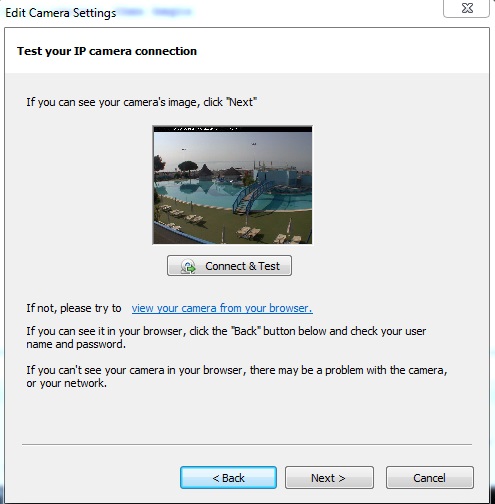
Si no aparece vídeo, comprueba en este orden:
Si no sabes la dirección actual, consulta Cómo saber la IP de una cámara. Si el problema es inalámbrico, revisa La cámara IP no se conecta al Wi‑Fi.
Nombres como Puerta principal, Garaje, Caja o Almacén son mucho más útiles que «Camera 1». Cuando tengas varias cámaras, los nombres aparecerán en grabaciones, horarios y avisos.
Hazlo por etapas. Primero vídeo estable, después grabación, luego detección y, al final, avisos y horarios. Así sabrás qué ajuste ha provocado un problema si algo deja de funcionar como esperabas.
| Síntoma | Primera comprobación |
|---|---|
| Ayer funcionaba y hoy no | Comprueba si ha cambiado la IP y considera una reserva DHCP. |
| La cámara aparece, pero no hay vista previa | Revisa credenciales y flujo/perfil. |
| El vídeo por Wi‑Fi se corta | Señal, interferencias, distancia y posibilidad de usar Ethernet. |
| Hay vídeo, pero demasiadas alertas | El problema está en sensibilidad y máscaras, no en la conexión. |
| Una cámara funciona y otra no | Comprueba por separado protocolo, códec, firmware y datos del segundo modelo. |
También puedes consultar la ayuda original de Security Eye para añadir cámaras IP.
Security Eye es un programa de videovigilancia para Windows que permite ver cámaras IP y webcams, grabar vídeo, detectar movimiento, programar tareas, recibir avisos y acceder a las cámaras desde el navegador.