Primeros pasos
Cómo montar un sistema de videovigilancia con un PC Windows
Plan paso a paso para utilizar un PC Windows como grabador y centro de varias cámaras IP o webcams.
Leer el artículo
Webcams
Una webcam USB o la cámara integrada de un portátil puede servir para montar una vigilancia sencilla en interiores. Solo necesitas un PC que permanezca encendido y un programa que se encargue de ver, grabar y detectar movimiento.
Si ya tienes un PC en la habitación que quieres controlar, una webcam puede ser una solución económica y suficiente. Puede servir para un despacho, una recepción, un pequeño almacén, una zona para mascotas, un taller o una vigilancia temporal.
También es una buena forma de probar el funcionamiento de un programa de videovigilancia antes de comprar cámaras de red. Puedes familiarizarte con la grabación y la detección de movimiento usando el hardware que ya tienes.
Sin embargo, una webcam no sustituye a una cámara IP en todos los escenarios. El cable USB limita la distancia, suele estar pensada para interiores y necesita que el PC esté cerca. Para exteriores, entradas alejadas o varias zonas de un edificio, una cámara IP suele ser más adecuada.
Antes de abrir Security Eye, verifica que Windows detecta la cámara y que otra aplicación puede mostrar imagen. Si la webcam no funciona en el sistema operativo, el programa de vigilancia tampoco podrá utilizarla.
Si acabas de instalar una webcam USB, deja que Windows termine de configurar el dispositivo y, si el fabricante proporciona controladores específicos, utiliza los que correspondan a tu modelo. Cierra después otras aplicaciones que puedan estar usando la cámara en exclusiva.
La posición es más importante que la resolución máxima. Intenta cubrir una entrada, un escritorio, una zona de paso o el área donde realmente puede ocurrir algo interesante. Evita apuntar directamente a una ventana muy luminosa o colocar una lámpara dentro del encuadre.
Una webcam colocada sobre una mesa puede moverse con facilidad. Si vas a utilizarla durante días o semanas, fíjala para que el encuadre no cambie cada vez que alguien toca el PC.
En Security Eye, pulsa Add Camera y selecciona la opción de webcam. El programa muestra las cámaras de vídeo que Windows tiene disponibles.
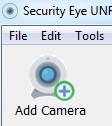
Elige la webcam correcta y confirma que aparece la vista previa. Si tienes varias cámaras conectadas, comprueba que has seleccionado el dispositivo que corresponde a la zona que quieres vigilar.
No siempre conviene utilizar la resolución y los FPS máximos de la webcam. Para una vista general de una habitación, una configuración moderada puede ser suficiente y reduce el uso de CPU y almacenamiento.
Haz la prueba con movimiento real: camina por la escena y revisa después la grabación. El objetivo es conservar el detalle que necesitas sin generar archivos innecesariamente grandes.
Decide si quieres grabar de forma continua, en determinados horarios o solo cuando se detecte movimiento. Para una oficina que solo necesitas vigilar por la noche, un horario suele ser más predecible. Para una habitación con poca actividad, la grabación por movimiento puede ahorrar mucho espacio.
Sea cual sea el modo, realiza una prueba de varias horas y revisa los archivos. No des por hecho que la configuración es correcta solo porque la vista en directo se ve bien.
Una webcam puede detectar cambios en la imagen igual que una cámara IP. El problema es que también reaccionará a reflejos, cambios de luz, pantallas, cortinas o personas que pasan por una zona irrelevante.
Empieza con una sensibilidad intermedia. Después utiliza máscaras para excluir partes de la imagen que no deben provocar eventos. Si recibes demasiados avisos, sigue la guía Cómo reducir falsas alarmas por detección de movimiento.
No es necesario que una webcam vigile las 24 horas si solo te interesa un periodo concreto. Configura Security Eye para que inicie y detenga la vigilancia o la grabación en los horarios que tengan sentido para ese espacio.
En un pequeño negocio, por ejemplo, puedes mantener la cámara visible durante el horario laboral y grabar únicamente fuera de ese horario. En casa, quizá solo te interese una franja determinada.
Una webcam puede captar zonas privadas igual que cualquier otra cámara. Evita instalarla en lugares donde las personas tengan una expectativa razonable de privacidad y comprueba la normativa aplicable si vas a grabar empleados, clientes o espacios compartidos.
Si habilitas acceso remoto, utiliza contraseñas fuertes y mantén el sistema actualizado. Para más información, consulta Cómo ver cámaras de seguridad de forma remota.
| Ventajas | Limitaciones |
|---|---|
| Puede aprovechar hardware que ya tienes. | Depende completamente del PC. |
| Configuración sencilla por USB. | La distancia está limitada por la conexión USB. |
| Buena opción para interiores y pruebas. | No suele estar diseñada para exterior. |
| Puede combinarse con cámaras IP en el mismo programa. | Normalmente ofrece menos opciones de montaje, PoE o red que una cámara IP. |
Utiliza una webcam cuando el PC ya está en la zona y necesitas una solución sencilla. Elige una cámara IP cuando quieras colocar la cámara lejos del ordenador, utilizar Ethernet/PoE, cubrir exteriores o ampliar el sistema con varias ubicaciones.
No tienes que escoger un único tipo. Security Eye permite utilizar webcams y cámaras IP en la misma instalación, por lo que puedes empezar con una webcam y añadir cámaras de red más adelante.
Security Eye es un programa de videovigilancia para Windows que permite ver cámaras IP y webcams, grabar vídeo, detectar movimiento, programar tareas, recibir avisos y acceder a las cámaras desde el navegador.