Kurulum
IP Kamera Bilgisayara Nasıl Bağlanır?
Yönlendirici, PoE, Wi‑Fi ve doğrudan Ethernet bağlantısı için pratik kurulum adımları.
Rehberi oku
Kurulum ve Planlama
Windows bilgisayarı IP kamera veya web kameraları için merkezi izleme ve kayıt sistemine dönüştürün; kamera, ağ, depolama ve uzaktan erişimi baştan doğru planlayın.
Kamera satın almadan önce her görüntünün amacını yazın. Ön kapıda yüzü seçebilmek mi istiyorsunuz, kasadaki işlemi mi görmek istiyorsunuz, otoparkta genel hareketi mi takip edeceksiniz, yoksa depoya kimlerin girdiğini mi kaydedeceksiniz? Bu sorular kamera sayısından önce lensi, görüş açısını ve montaj yerini belirler.
Tek bir aşırı geniş kamera “her yeri gösteriyor” gibi görünebilir; fakat önemli kişi görüntüde çok küçük kalabilir. Bazı yerlerde genel görünüm için bir kamera, kimlik tespiti için daha dar açılı başka bir kamera daha iyi sonuç verir. Kamera sayısını planlarken Kaç güvenlik kamerasına ihtiyacınız var? rehberinden yararlanabilirsiniz.
Gözetim bilgisayarı, izleme yapılacağı süre boyunca kararlı biçimde çalışmalı; tüm kamera akışlarını işleyebilmeli ve diske sürekli yazabilmelidir. Kamera sayısı, çözünürlük, kare hızı ve bit hızı arttıkça işlemci, bellek, ağ ve disk yükü de artar.
Kritik bir sistem kuruyorsanız sürekli oyun oynanan, sık kapatılan veya yoğun işler için yeniden başlatılan kişisel bilgisayar yerine daha kontrollü bir kayıt bilgisayarı kullanmak daha güvenilir olabilir. Windows Update, uyku modu, güç ayarları ve disk boşluğu da sistem tasarımının bir parçasıdır.
Bilgisayara yakın tek bir iç mekân için USB web kamerası yeterli olabilir. Başka odalar, dış mekân veya birden fazla nokta söz konusu olduğunda IP kamera daha esnektir. Security Eye iki kamera türünü aynı projede kullanabildiği için küçük bir kurulumda elinizdeki web kamerasıyla başlayıp daha sonra IP kamera ekleyebilirsiniz.
Sabit güvenlik noktalarında mümkünse Ethernet ve PoE kullanmak, Wi‑Fi’ye göre daha öngörülebilir bağlantı sağlar. Wi‑Fi kamera kullanacaksanız gerçek montaj yerinde uzun süre canlı görüntü testi yapın. Telefonunuzun o noktada web sayfası açabilmesi, yüksek bit hızlı video akışının saatlerce kesintisiz çalışacağı anlamına gelmez.
Kameraların IP ve MAC adreslerini not edin. IP’nin sürekli değişmesini istemiyorsanız yönlendiricide DHCP rezervasyonu kullanabilirsiniz. Kamera ile kayıt bilgisayarının birbirini görmesini engelleyen misafir ağı veya istemci yalıtımı bulunmadığından emin olun. PoE ağ anahtarı kullanıyorsanız yalnızca port sayısına değil toplam güç bütçesine de bakın.
Security Eye’ı Windows’a kurduktan sonra Add Camera seçeneğini kullanın. Desteklenen UPnP/ONVIF kameralar yerel ağda otomatik olarak bulunabilir. Otomatik keşif çalışmıyorsa üreticinin resmi olarak belgelediği IP/RTSP görüntü akışı bilgileriyle manuel kurulum yapılabilir.
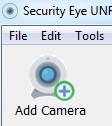
Kameranın yerel kullanıcı adı ve parolasını girin, ardından Connect & Test ile görüntüyü doğrulayın. İlk kamera uzun süre kararlı çalışmadan bir sonraki kameraya geçmezseniz sorun çıktığında hangi cihaz veya ayarın neden olduğunu anlamak daha kolay olur.
24/7 sürekli kayıt basit ve eksiksizdir; ancak en fazla disk alanını tüketir. İş saatleri veya belirli zaman aralıkları için zamanlanmış kayıt kullanabilirsiniz. Sakin alanlarda hareketle tetiklenen kayıt depolama miktarını azaltabilir. Kritik bir girişte ise sürekli kayıt yapıp hareket algılamayı yalnızca olay işareti ve bildirim için kullanmak daha güvenli olabilir.
Hareket algılamayı gerçek insan hareketiyle test edin. Ağaç, pencere, yol, monitör veya sürekli değişen başka bölgeleri gerekirse maskeleyin. Bildirimleri, kamera ve kayıt işlevlerinin güvenilir çalıştığından emin olduktan sonra açın; aksi halde ilk kurulum hataları gereksiz e-posta/SMS yağmuruna dönüşebilir.
Önce kaç günlük geçmişe ihtiyaç duyduğunuzu belirleyin. Ardından kameraların ortalama bit hızı, günlük kayıt saati ve kamera sayısından gereken disk kapasitesini hesaplayın. Birkaç yüksek bit hızlı kamera bile 30 günde terabaytlarca veri üretebilir.
Teorik hesabı mutlaka gerçek kayıtla doğrulayın. Birkaç gün normal kullanımda kayıt yapıp klasörün günlük ne kadar büyüdüğünü ölçün. Depolama alanı hesabı ve kayıtların ne kadar saklandığı rehberleri bu planı ayrıntılı açıklar.
Kameralara ev veya ofis dışından erişmek, hassas bir sisteme dışarıdan giriş yolu oluşturur. Güçlü ve benzersiz parola kullanın, Windows’u, kameraları ve gözetim yazılımını güncel tutun, kullanmadığınız uzaktan erişim servislerini kapatın ve uygun altyapıda VPN kullanımını değerlendirin.
Security Eye Web Access’i önce yalnızca yerel ağda test edin. Kullanıcı hesabı ve parola ayarını doğrulamadan internet erişimini açmayın. Ayrıntılı seçenekler için Güvenlik kameraları uzaktan nasıl izlenir? rehberine bakın.
Mümkünse az sayıda kamerayla başlayın. Gerçek CPU, ağ ve depolama yükünü ölçtükten sonra sistemi büyütmek, baştan çok sayıda kamerayı aynı anda devreye almaktan daha kontrollüdür.
Sistemi hazır kabul etmeden önce normal arızalardan nasıl toparlandığını deneyin. Windows bilgisayarı, yönlendiriciyi ve bir kamerayı sırayla yeniden başlatın. Kamera akışlarının kendiliğinden geri geldiğini ve yeni kayıt dosyalarının tekrar oluştuğunu kontrol edin. Her yeniden başlatma sonrasında elle müdahale isteyen bir sistem sürekli gözetim için henüz hazır değildir.
Kamera adlarını ve saat ayarlarını standartlaştırın. “Giriş”, “Garaj” ve “Kasa” gibi konum adları “Camera 1” gibi isimlerden çok daha kullanışlıdır. Bilgisayar ile kameralardaki saat ve zaman dilimini de aynı tutun; farklı zaman damgaları aynı olayı birden fazla kamera açısından birleştirmeyi zorlaştırır.
Kısa bir bakım rutini oluşturun: boş disk alanı, en son kayıt dosyasının tarihi, çevrimdışı kameralar, güncellemeler ve arada bir yapılan dışa aktarma testi. Birkaç dakikalık düzenli kontrol, kullanılmayan onlarca ek özellikten daha fazla güvenilirlik sağlayabilir.
Çok kameralı sistemde yükü yalnızca sakin bir saatte ölçmeyin. VBR akışlar boş sahnede hafif olabilir; aynı anda birden fazla kamerada hareket başladığında bit hızı, işlemci kullanımı ve disk yazma yükü artar. Sistemi beklenen en yoğun saatlerde de test edin.
Kayıtların olay kanıtı olarak kullanılması ihtimali varsa dışa aktarma prosedürünü olay gerçekleşmeden önce belirleyin. Önemli klibi normal döngüsel arşivin dışına, ayrı klasöre veya harici ortama kopyalayın; çalışan bir kayıt sistemi saklama süresi dolduğunda eski görüntüyü otomatik olarak silebilir.
Security Eye, Windows üzerinde IP kamera ve web kamerası izleme; video kaydı, hareket algılama, zamanlama, bildirim ve uzaktan Web Access özellikleri sunan bir video gözetim yazılımıdır.