Ağ ve Kurulum
Kamera IP Adresi Nasıl Bulunur?
IP kameranızın ağdaki adresini bulmak ve değişmesini önlemek için adım adım yöntemler.
Rehberi oku
Security Eye
IP kameranızı ağa bağlayın, Security Eye ile otomatik olarak bulun veya manuel ekleyin, kullanıcı bilgilerini girin ve canlı görüntüyü test edin.
Security Eye’ı çalıştırın ve Add Camera seçeneğini açın. Bu aşamaya gelmeden önce kameranın açık olduğundan ve Windows bilgisayarla aynı yerel ağ üzerinden erişilebilir durumda bulunduğundan emin olun.
Desteklenen UPnP/ONVIF kameralar ağ taraması sırasında listede görünebilir. Birden fazla kamera varsa IP adresi, model ve fiziksel konum bilgisini kullanarak doğru cihazı seçin.

Kamera listede görünmüyorsa hemen “uyumsuz” sonucuna varmayın. Kamerada ONVIF kapalı olabilir, cihaz farklı bir alt ağda bulunabilir veya misafir ağı/istemci yalıtımı Windows PC ile kameranın birbirini görmesini engelliyor olabilir.
Kamera üreticisi RTSP, MJPEG/JPEG veya başka bir yerel görüntü akışı yöntemi belgeliyorsa kameranın güncel IP adresini, ilgili portu ve tam model için verilen resmi yolu kullanın. İnternette başka bir marka/model için bulduğunuz RTSP adresini kopyalamak güvenilir bir yöntem değildir.
Kameranın hangi IP adresini aldığını bilmiyorsanız önce Kamera IP adresi nasıl bulunur? rehberini uygulayın.
Security Eye bu aşamada genellikle kameranın yerel kullanıcı hesabını ister. Üreticinin mobil bulut uygulamasında kullandığınız hesap ile kameranın yerel yönetici/izleme hesabı aynı olmayabilir.
Fabrika varsayılan parolası varsa değiştirin. Kamera ayrı bir yalnızca görüntüleme hesabına izin veriyorsa VMS için gereksiz yönetici yetkisi vermek yerine ihtiyaca uygun sınırlı kullanıcı hesabı oluşturmak daha güvenlidir.
Ayarı kaydedip geçmeden önce Connect & Test düğmesini kullanın. Görüntünün yalnızca bir kare gelmesine değil, birkaç on saniye boyunca kesintisiz ve doğru şekilde akmasına bakın.
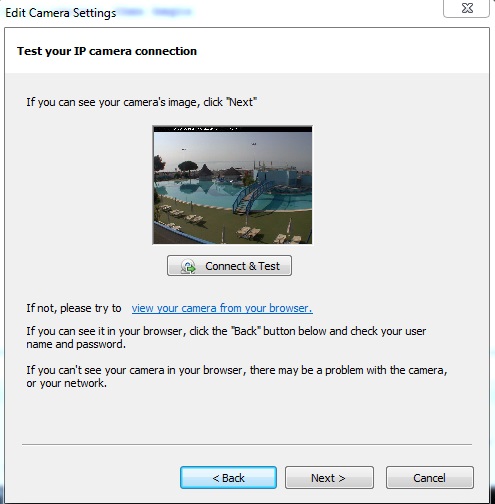
Görüntü gelmiyorsa IP adresini, portu, RTSP/akış yolunu, kullanıcı adı-parolayı ve video kodekini kontrol edin. Wi‑Fi kamera kullanıyorsanız Security Eye ayarlarını değiştirmeden önce kameranın yerel ağ bağlantısının kararlı olduğundan emin olun.
“Camera 1” yerine “Ön kapı”, “Depo”, “Kasa” veya “Garaj” gibi konumu anlatan bir ad kullanın. Bu küçük ayrıntı, daha sonra kayıt listesinde, bildirimlerde ve çoklu kamera görünümünde hangi kamerayla çalıştığınızı çok daha kolay anlamanızı sağlar.
Canlı görüntü kararlı hale geldikten sonra kayıt, zamanlama, hareket algılama, bildirim ve depolama seçeneklerini yapılandırın. Tüm özellikleri aynı anda açmak yerine aşama aşama ilerlemek, sorun çıktığında hangi ayarın neden olduğunu bulmayı kolaylaştırır.
Hareket algılama için gerçek kişi hareketiyle test yapın; pencere, ağaç veya yol gibi gereksiz bölgeleri maskeleyin. Kayıt klasöründe yeterli disk alanı bulunduğunu da kontrol edin.
| Sorun | Kontrol edilecekler |
|---|---|
| Kamera bir süre sonra çevrimdışı oluyor | Wi‑Fi sinyali, DHCP ile IP değişikliği, PoE/güç, ağ kablosu |
| Canlı görüntü var ama kayıt yok | Kayıt modu, zamanlama, hedef klasör, disk alanı ve yazma izni |
| Görüntü takılıyor | Bit hızı, kare hızı, Wi‑Fi/ağ yükü ve bilgisayar performansı |
| Hareket uyarısı çok fazla | Hassasiyet, algılama bölgesi, ağaç/pencere/ışık kaynakları ve gece IR |
| Yeniden başlatınca kamera bulunamıyor | IP adresi değişmiş olabilir; DHCP rezervasyonu kullanmayı düşünün |
Önemli bir kurulumda kamerayı ekledikten hemen sonra işi bitmiş saymayın. Bir gündüz/gece döngüsü boyunca canlı görüntü ve kayıtları kontrol edin. Wi‑Fi bağlantısı, IR gece modu, değişken bit hızı ve hareket algılama gibi sorunlar kısa bir masa başı testinde görünmeyebilir.
Security Eye, Windows üzerinde IP kamera ve web kamerası izleme; video kaydı, hareket algılama, zamanlama, bildirim ve uzaktan Web Access özellikleri sunan bir video gözetim yazılımıdır.