Подключение
Как подключить IP-камеру к компьютеру
Пошагово подключаем сетевую камеру к ПК и проверяем видеопоток.
Читать статью
Настройка системы
Пошаговый план: выбрать камеры и точки установки, подготовить сеть, подключить камеры к Security Eye, настроить запись и детектор движения, рассчитать диск и безопасно включить удалённый доступ.
Сначала определите, что именно должно быть видно на записи. Для дома это может быть входная дверь, двор, гараж и коридор. Для небольшого магазина — вход, касса, торговый зал и склад. Одна камера с широким углом часто даёт хороший обзор, но не всегда позволяет разглядеть лицо или номер автомобиля.
Составьте список важных сцен и для каждой ответьте на два вопроса: нужен общий обзор или идентификация деталей? И в какое время эта зона должна записываться? Такой подход помогает не покупать лишние камеры и не обнаружить слепые зоны после монтажа.
Компьютер должен оставаться включённым в те часы, когда требуется наблюдение. Для двух камер умеренного разрешения нагрузка одна, для 16 потоков высокого качества — совершенно другая. На производительность влияют декодирование видео, частота кадров, одновременный просмотр, запись и детектор движения.
Не используйте для важного видеонаблюдения ПК, который регулярно уходит в сон, выключается пользователем или работает на пределе возможностей. Проверьте охлаждение, состояние диска и стабильность сети.
Веб-камера подходит, когда камера находится рядом с компьютером и нужна простая внутренняя точка наблюдения. IP-камера удобнее для другого помещения, улицы или нескольких точек: она передаёт видео по сети и может получать питание по PoE.
Security Eye поддерживает оба типа, поэтому их можно комбинировать. Например, IP-камеры использовать у входов, а встроенную веб-камеру — для временного наблюдения за рабочим местом.
Для небольшой системы не обязательно собирать отдельный сервер, но компьютер должен быть предсказуемым. Проверьте, что на системном диске достаточно свободного места, Windows не настроена на автоматический сон, а охлаждение не забито пылью. Если запись ведётся постоянно, лучше хранить архив на отдельном HDD или SSD, а не на том же небольшом системном диске, где установлена Windows.
Чем больше камер и выше их битрейт, тем выше нагрузка не только на диск, но и на декодирование. Если во время просмотра нескольких камер загрузка процессора постоянно приближается к 100%, появляются пропуски кадров или интерфейс заметно тормозит, снизьте ненужную частоту кадров/битрейт либо используйте более производительный ПК. Не стоит рассчитывать систему «впритык».
Одна камера может прекрасно работать по Wi-Fi, а после добавления ещё пяти сеть начинает терять пакеты. Для постоянной установки проводной Ethernet обычно предсказуемее. Если используется Wi-Fi, смотрите не только на деления уровня сигнала: оставьте камеры работать одновременно и проверьте, не появляются ли паузы и обрывы в архиве.
Для PoE-системы заранее посчитайте мощность коммутатора и длину кабелей. Для обычной сети проверьте, что все камеры и компьютер находятся в нужных подсетях и что правила гостевой сети/VLAN не мешают им обращаться друг к другу.
Для проводной системы заранее решите, где будут роутер, коммутатор и PoE-питание. Для Wi-Fi проверьте сигнал именно в местах монтажа камер, а не рядом с роутером. Видеопоток чувствительнее к нестабильной связи, чем обычный веб-сёрфинг.
Каждая IP-камера должна иметь понятный адрес в локальной сети. Обычно удобно использовать DHCP-резервирование на роутере, чтобы камера всегда получала один и тот же IP. Заводские пароли нужно заменить до постоянной эксплуатации.
Если вы ещё не подключали сетевую камеру к Windows, начните с инструкции Как подключить IP-камеру к компьютеру.
Установите программу на компьютер с Windows. Нажмите Add Camera и выберите нужный тип источника.
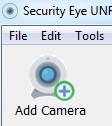
Для IP-камер Security Eye может использовать сетевой поиск. Если устройство не обнаружилось автоматически, укажите адрес и параметры подключения вручную. Всегда используйте Connect & Test и убедитесь, что изображение появляется до завершения мастера.
Назовите камеры по месту установки: «Вход», «Двор», «Касса», «Склад». Такие имена удобнее моделей камер при просмотре событий и настройке расписаний.
Не включайте сразу все функции. Сначала добейтесь стабильного живого видео. Затем проверьте запись и воспроизведение сохранённых файлов. После этого настройте детектор движения и только потом уведомления.
Для важных зон непрерывная запись даёт полную временную линию, но быстрее заполняет диск. Запись по движению экономит место, если сцена большую часть времени спокойна. Расписание подходит, когда объект нужно контролировать только в определённые часы.
Чувствительность детектора проверяйте реальным проходом человека по нужной зоне. Исключите маской деревья, окно, часы на экране и другие участки, которые не должны запускать событие. Подробности: Как уменьшить ложные срабатывания детектора движения.
Видео занимает много места. Объём зависит от количества камер, битрейта, кодека, частоты кадров и часов записи. Четыре камеры могут потребовать как относительно небольшой диск, так и несколько терабайт — в зависимости от настроек.
Не ориентируйтесь только на разрешение. Узнайте реальный битрейт и воспользуйтесь расчётом из статьи Сколько места на диске нужно для видеонаблюдения?.
После запуска системы обязательно сравните расчёт с фактическим объёмом файлов за несколько дней. Проверьте, что новые записи продолжают создаваться и что на диске остаётся запас.
Если потеря архива недопустима, продумайте отдельную копию важных событий. Локальный диск можно потерять вместе с компьютером, а облако имеет собственные ограничения по цене, интернет-каналу и конфиденциальности. Сравнение вариантов: Локальное или облачное видеонаблюдение: что выбрать?.
Security Eye включает Web Access для просмотра через браузер. Сначала настройте его в локальной сети и обязательно задайте надёжную учётную запись.
Если нужен доступ из интернета, не оставляйте пустые или стандартные пароли и не открывайте наружу лишние сервисы. Поддерживайте Windows, роутер и камеры в актуальном состоянии. Там, где это возможно, безопаснее использовать продуманную VPN-схему, чем просто пробросить административные порты камер в интернет.
Подробно варианты удалённого доступа разобраны в статье Как смотреть камеры видеонаблюдения через интернет.
Если система действительно нужна для безопасности, подумайте о том, что произойдёт при кратковременном отключении электричества. ИБП для компьютера, роутера и PoE-коммутатора может сохранить запись при коротком сбое и дать Windows время корректно завершить работу при более длительном.
Раз в несколько недель полезно открыть архив и убедиться, что свежие файлы действительно записываются, время на камерах корректное, свободного места достаточно, а объективы не загрязнились. Система видеонаблюдения, которую никто не проверяет месяцами, может выглядеть исправной до первого момента, когда запись окажется действительно нужна.
Хорошая система видеонаблюдения — не та, в которой включено максимум функций. Важнее, чтобы она стабильно записывала нужные события, не заваливала вас ложными тревогами, хранила архив достаточно долго и оставалась понятной в обслуживании.
Security Eye — программа видеонаблюдения для Windows: подключение IP-камер и веб-камер, запись видео, детектор движения, расписание, уведомления и удалённый просмотр через браузер.