Сеть
Как узнать IP-адрес камеры видеонаблюдения
Несколько надёжных способов найти IP-адрес камеры в локальной сети.
Читать статью
Security Eye
Пошаговая настройка камеры в Security Eye: автоматический поиск в локальной сети, ручное подключение, логин и пароль, Connect & Test и основные настройки после подключения.
Перед добавлением IP-камеры в Security Eye убедитесь, что сама камера включена, подключена к той же локальной сети, что и Windows-компьютер, и доступна через фирменное приложение или веб-интерфейс производителя. Так вы сразу отделите сетевые проблемы камеры от настроек Security Eye.
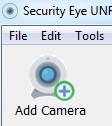
Запустите Security Eye и нажмите Add Camera на панели инструментов.
Выберите Network (IP) camera. Если камера уже настроена и работает в вашей сети, переходите к поиску. Если устройство ещё не активировано, сначала выполните первоначальную настройку по инструкции производителя.
Security Eye может искать устройства через UPnP и ONVIF. Если камера появилась в списке, выберите её и продолжайте.

Отсутствие камеры в списке ещё не означает, что она несовместима. Поиск может не работать из-за разделения сетей, изоляции Wi-Fi-клиентов, отключённого ONVIF, правил брандмауэра или особенностей конкретной модели. Поэтому в Security Eye предусмотрена ручная настройка.
Выберите вариант ручного подключения и введите сетевые данные камеры. В зависимости от модели это может быть IP-адрес, порт, профиль камеры или прямой адрес видеопотока.
Многие камеры отдают видео по RTSP, а ONVIF помогает с обнаружением и получением стандартизированной информации о потоках. Это разные технологии, хотя они часто используются вместе. Если автоматический поиск и ручное подключение ведут себя по-разному, прочитайте ONVIF или RTSP: что выбрать для IP-камеры?.
Security Eye нужны именно учётные данные, настроенные на самой IP-камере. Пароль Windows, пароль Wi-Fi, пароль роутера и пароль Web Access Security Eye — это разные вещи.
Если вы не знаете логин камеры, откройте её административный интерфейс или документацию производителя. Не оставляйте устройство с пустым или общеизвестным заводским паролем.
Перед завершением мастера Security Eye позволяет проверить соединение. Нажмите Connect & Test и дождитесь предварительного просмотра.
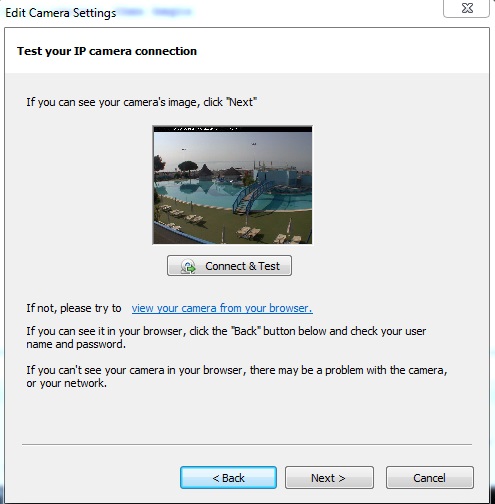
Если изображения нет, проверяйте от простого к сложному:
Многие IP-камеры имеют основной и дополнительный поток. Основной обычно даёт максимальное качество и подходит для записи, дополнительный — меньшее разрешение и битрейт, удобные для удалённого просмотра. При ручной настройке не перепутайте адреса этих потоков. Если картинка есть, но качество неожиданно низкое, проверьте, не подключён ли дополнительный поток вместо основного.
После успешного подключения полезно закрепить за камерой постоянный локальный адрес — например через DHCP-резервирование на роутере. Тогда Security Eye не потеряет устройство после того, как роутер однажды выдаст ему другой IP.
Лучше назвать источник «Вход», «Гараж», «Касса» или «Склад — восток», а не моделью устройства. Когда камер станет несколько, такие названия намного удобнее в расписании, уведомлениях и архиве.
Когда живое видео работает стабильно, переходите к функциям наблюдения:
Лучше не включать всё сразу. Сначала добейтесь стабильной картинки, потом проверьте запись, затем настройте детектор движения и только после этого уведомления. Так намного проще понять причину, если что-то работает не так.
| Симптом | Что проверить сначала |
|---|---|
| Вчера камера работала, сегодня недоступна | Не изменился ли её IP-адрес. Для постоянной установки удобно DHCP-резервирование. |
| Камера находится, но предварительного просмотра нет | Логин, пароль и выбранный поток/профиль. |
| Видео по Wi-Fi обрывается | Уровень сигнала, помехи, расстояние; при возможности проверьте Ethernet. |
| Видео есть, но приходят постоянные тревоги | Настройки детектора движения, а не сетевое подключение. |
| Одна модель работает, другая нет | Протокол, кодек, прошивку и адрес потока второй камеры — отдельно. |
Оригинальная инструкция по интерфейсу программы также доступна в руководстве Security Eye по добавлению IP-камеры.
Security Eye — программа видеонаблюдения для Windows: подключение IP-камер и веб-камер, запись видео, детектор движения, расписание, уведомления и удалённый просмотр через браузер.