Configuração
Como conectar uma câmera IP ao PC
Formas práticas de conectar uma câmera IP a um computador Windows.
Ler artigo
Primeiros passos
Um plano prático para usar um computador Windows como central de um pequeno sistema de câmeras IP ou webcams.
Comece pelo espaço físico, não pelo software. Liste as cenas que realmente precisam ser registradas: porta principal, acesso de funcionários, caixa, garagem, corredor, estoque, portão ou outro ponto crítico. Para cada cena, pergunte qual é o objetivo: perceber que alguém entrou, reconhecer uma pessoa, ler uma placa ou apenas acompanhar atividade geral.
Esse detalhe muda o posicionamento. Uma única câmera muito aberta pode mostrar toda a sala, mas não necessariamente registrar um rosto com detalhe suficiente. Em muitos casos, uma câmera de visão geral e outra mais fechada em uma entrada produzem evidências melhores do que tentar resolver tudo com uma lente só.
Faça um esboço simples do local e marque possíveis pontos cegos. Isso também ajuda a responder quantas câmeras de segurança você realmente precisa.
O computador não precisa ser uma estação de trabalho cara para um sistema pequeno, mas precisa ser estável e ter recursos suficientes para a quantidade de vídeo que será decodificada e gravada. Quanto mais câmeras, maior a resolução e maior a taxa de quadros, maior tende a ser a carga de CPU, rede e disco.
Para câmeras IP, dê preferência a modelos que ofereçam acesso local documentado e suporte a padrões comuns, como ONVIF e RTSP, quando você pretende usar um software de terceiros. Se o equipamento só funciona pelo aplicativo em nuvem do fabricante, a integração com um PC pode ser limitada ou impossível.
Uma webcam também pode ser útil em ambientes internos próximos ao computador. O Security Eye aceita webcams e câmeras IP, então um sistema pequeno pode misturar as duas tecnologias.
Webcams são ótimas para reaproveitar hardware dentro do mesmo ambiente do PC, mas ficam limitadas pelo USB e normalmente não foram projetadas para instalação externa. Câmeras IP são mais adequadas quando os pontos de captura ficam espalhados: elas usam a rede, podem trabalhar com PoE e existem em formatos próprios para teto, fachada, garagem e áreas externas.
Também pense no computador como parte de um sistema que precisa ficar disponível. Se ele é usado diariamente para jogos, edição pesada ou tarefas que exigem reinicializações frequentes, a gravação pode ser interrompida. Para monitoramento contínuo, um PC dedicado ou pelo menos uma máquina com rotina previsível é mais fácil de administrar.
Conecte as câmeras por Ethernet sempre que for viável. Para modelos PoE, um switch PoE pode transportar dados e energia pelo mesmo cabo, simplificando a instalação. Wi‑Fi é útil quando não há cabeamento, mas vídeo contínuo exige sinal estável; uma câmera que “quase” alcança o roteador pode funcionar no aplicativo e ainda apresentar falhas durante gravação prolongada.
Depois que cada câmera estiver online, registre endereço IP, endereço MAC, usuário, modelo e local físico. Use uma reserva DHCP ou um plano de endereçamento estático para que o PC encontre as câmeras sempre no mesmo endereço.
Se você ainda não sabe o IP de um dispositivo, consulte Como descobrir o endereço IP de uma câmera.
Instale o Security Eye no computador que ficará responsável pelo monitoramento. Em seguida, use Add Camera para adicionar uma webcam ou câmera de rede. Para câmeras IP, o assistente pode procurar dispositivos compatíveis na LAN ou permitir que você informe o endereço manualmente.
Ao configurar uma câmera IP, informe as credenciais do próprio dispositivo e use Connect & Test. Espere uma prévia estável. Não é uma boa ideia adicionar dez câmeras com pressa e só depois descobrir que metade delas está com senha, codec ou rede incorretos.
Decida câmera por câmera se você precisa de gravação contínua, por horário ou associada a movimento. Uma entrada pode exigir cobertura 24 horas; uma sala interna talvez só precise gravar fora do expediente. Não existe vantagem em aplicar a mesma regra a todas as cenas se os riscos são diferentes.
Para detecção de movimento, comece com sensibilidade moderada e faça testes reais. Caminhe pelo ambiente, abra portas e observe mudanças de luz. Use máscaras para excluir áreas como árvores, TVs ou ruas movimentadas que não deveriam disparar eventos.
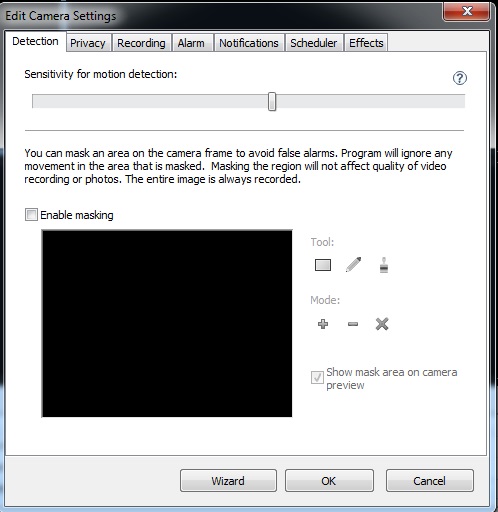
Se os alarmes são frequentes demais, veja Como reduzir alarmes falsos na detecção de movimento.
O espaço em disco é determinado pelo bitrate, número de câmeras e tempo de gravação. Não escolha um HD apenas pela resolução das câmeras. Um fluxo de 4 Mb/s, por exemplo, pode gerar cerca de 43 GB por dia se for gravado continuamente.
Meça alguns dias de uso real e defina quanto tempo você precisa manter as imagens. Depois, reserve uma margem para variações. Nosso artigo Quanto espaço de armazenamento uma câmera de segurança precisa? traz a fórmula e exemplos para vários cenários.
Se uma gravação for importante, faça uma cópia separada. Um sistema que reutiliza o espaço automaticamente não deve ser tratado como arquivo permanente.
Primeiro confirme que câmeras, gravação e reprodução funcionam dentro da rede. Depois configure o acesso remoto. O Security Eye oferece Web Access, e sua rede pode disponibilizá-lo de diferentes maneiras.
Use senhas fortes e não exponha desnecessariamente interfaces administrativas. Uma VPN costuma ser preferível a publicar portas diretamente na Internet. Veja as opções em Como ver câmeras de segurança remotamente.
Um sistema de videomonitoramento não termina no dia da instalação. A câmera pode ser deslocada, uma senha pode mudar, o disco pode encher ou a iluminação do local pode ser alterada. Uma verificação periódica reduz a chance de descobrir uma falha justamente depois de um evento importante.
Se o sistema é importante para segurança, documente o básico: endereço IP e MAC de cada câmera, onde ela está instalada, credencial administrativa armazenada com segurança, modelo, versão de firmware e porta do switch. Essa pequena lista economiza tempo quando uma câmera precisa ser substituída ou deixa de responder meses depois.
O Security Eye é um software de videomonitoramento para Windows que trabalha com câmeras IP e webcams e oferece gravação de vídeo, detecção de movimento, agendamento, notificações e acesso remoto pelo navegador.