Rede
Como descobrir o endereço IP de uma câmera
Métodos confiáveis para localizar uma câmera IP na rede local.
Ler artigo
Security Eye
Conecte a câmera à rede, deixe o Security Eye tentar localizá-la, informe os dados manualmente se necessário e teste o vídeo antes de finalizar.
Confirme que a câmera está ligada, recebeu um endereço IP e pode ser acessada pelo computador. Se possível, teste a interface web ou o utilitário do fabricante. Também tenha em mãos o usuário e a senha da câmera.
Se você ainda não consegue localizar o equipamento na rede, resolva isso primeiro com Como descobrir o endereço IP de uma câmera. O Security Eye pode ajudar na descoberta, mas é útil saber se a câmera está realmente online antes de começar.
No Security Eye, clique em Add Camera. O assistente permite escolher entre uma webcam conectada ao Windows e uma câmera de rede.
Adicione uma câmera por vez. Isso facilita identificar qualquer problema de rede, senha ou fluxo sem misturar várias configurações.
O Security Eye pode pesquisar a rede local por câmeras compatíveis. A descoberta automática é especialmente útil quando o modelo anuncia seus serviços via UPnP ou ONVIF.

Se aparecerem várias câmeras, compare endereço IP e modelo. Evite escolher apenas pelo primeiro nome da lista, principalmente em redes que usam vários equipamentos iguais.
A ausência na descoberta não significa automaticamente que a câmera seja incompatível. Alguns dispositivos não respondem a mecanismos de descoberta ou estão configurados de forma diferente. Use a opção manual e informe o endereço IP da câmera.
Dependendo do modelo, também pode ser necessário escolher fabricante, protocolo ou URL do fluxo. Consulte a documentação da câmera para saber se ela oferece RTSP e qual é o caminho correto. Não copie uma URL de outro modelo esperando que funcione.
Use as credenciais configuradas no dispositivo. Elas não são a conta do Windows e nem a senha do roteador. Se a câmera ainda está com credenciais padrão, altere-as antes de depender do sistema para segurança.
Erros de autenticação são comuns quando o usuário foi alterado pelo aplicativo do fabricante ou quando há caracteres digitados incorretamente. Se necessário, confirme o login diretamente na interface da câmera.
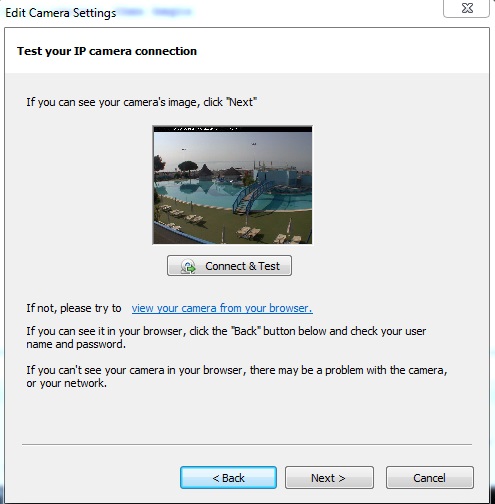
O botão Connect & Test é uma etapa importante. Ver a imagem prova mais do que simplesmente “encontrar” o endereço: confirma que o software conseguiu alcançar a câmera, autenticar e receber um fluxo compatível.
Se a prévia aparece por alguns segundos e congela, não ignore. Teste a estabilidade, o codec e a rede antes de finalizar.
“Camera 1” funciona no primeiro dia, mas perde sentido quando o sistema cresce. Use nomes como “Porta principal”, “Garagem”, “Caixa” ou “Estoque”. Isso facilita alertas, reprodução e manutenção.
Com o vídeo funcionando, defina a estratégia de gravação e monitoramento. Você pode ajustar detecção de movimento, alarmes, notificações e horários conforme a função daquela câmera.
Faça a gravação funcionar antes de ativar muitas notificações. Se os eventos de movimento ainda estão mal ajustados, você receberá alertas irrelevantes e pode acabar ignorando os importantes.
| Problema | O que verificar |
|---|---|
| A câmera não aparece na busca | Sub-rede, ONVIF/UPnP, firewall e configuração manual pelo IP. |
| Connect & Test recusa a senha | Credenciais da câmera e usuário autorizado a acessar o fluxo. |
| Conecta, mas não mostra vídeo | Codec, URL RTSP, perfil do fluxo e suporte do modelo. |
| Imagem trava | Wi‑Fi, perda de pacotes, bitrate alto e capacidade do PC. |
| Funciona e depois desaparece | Endereço DHCP mudou; crie uma reserva para a câmera. |
Quando a câmera funciona no navegador, mas não no software, concentre-se em protocolo, codec e autenticação. Quando ela não funciona nem localmente, volte para a rede e para a própria câmera. Separar essas duas situações economiza bastante tempo.
O Security Eye é um software de videomonitoramento para Windows que trabalha com câmeras IP e webcams e oferece gravação de vídeo, detecção de movimento, agendamento, notificações e acesso remoto pelo navegador.