Netwerk
IP-adres van een camera vinden
Vind snel het lokale IP-adres van een IP-camera op je netwerk.
Lees het artikel
Security Eye
Voeg een IP-camera toe via automatische detectie of handmatige instellingen en controleer de videostream voordat je opname en detectie instelt.
Controleer vóór je Security Eye opent of de camera zelf aanstaat, met hetzelfde lokale netwerk als de Windows-pc verbonden is en via de fabrikantapp of webinterface bereikbaar is. Daarmee voorkom je dat een algemeen netwerkprobleem ten onrechte als een probleem met Security Eye wordt gezien.
Open Security Eye en klik op Add Camera in de werkbalk. Voeg camera’s bij voorkeur één voor één toe. Als je elke verbinding direct test, is het veel makkelijker om een verkeerd wachtwoord, fout IP-adres of onjuiste stream te herkennen.
Wanneer camera en pc in hetzelfde netwerk zitten, kan Security Eye ondersteunde apparaten via UPnP/ONVIF proberen te vinden. Wacht de scan af en kijk of jouw model in de lijst verschijnt.

Verschijnt er niets, controleer dan eerst of de camera werkelijk aanstaat en vanaf de pc bereikbaar is. Het helpt om het IP-adres in de router op te zoeken of de webinterface van de camera te openen. Zie IP-adres van een camera vinden.
Automatische detectie is niet de enige manier. Veel IP-camera’s kunnen een RTSP-, MJPEG- of JPEG-stream leveren die je handmatig kunt instellen. Gebruik de documentatie van het exacte cameramodel voor het juiste adres en pad.
Een RTSP-adres lijkt bijvoorbeeld op rtsp://192.168.1.50:554/..., maar het gedeelte achter het adres verschilt sterk per fabrikant en soms zelfs per modelserie. Neem daarom niet zomaar een stream-URL van een forum over omdat het merk hetzelfde is.
Security Eye moet inloggen op de camera als de stream is beveiligd. Dit zijn de gegevens van het camera-account, niet je Windows-account of Security Eye-licentie.
Maak waar mogelijk een apart account voor de bewakingssoftware met alleen de rechten die nodig zijn voor livebeeld en eventuele bediening. Gebruik geen leeg wachtwoord en verander fabrieksgegevens voordat de camera langdurig op het netwerk staat.
Klik op Connect & Test voordat je de camera opslaat. Het testvenster moet daadwerkelijk livevideo laten zien. Daarmee controleer je in één keer netwerkverbinding, streamadres, codec en inloggegevens.
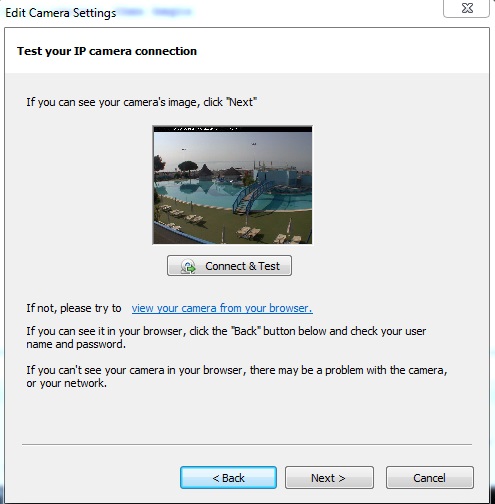
Is er geen beeld, verander dan niet vijf instellingen tegelijk. Loop de keten in deze volgorde na:
Een naam als “Camera 1” is na een paar maanden weinig behulpzaam. Gebruik liever de locatie of het doel: “Voordeur”, “Oprit”, “Magazijn”, “Kassa” of “Achtertuin”. Dat maakt liveweergave, meldingen en het terugzoeken van opnames veel overzichtelijker.
Een werkende videostream is alleen de basis. Stel daarna de functies één voor één in. Begin met stabiele video, test vervolgens de opname, stel daarna bewegingsdetectie af en voeg pas als laatste meldingen en schema’s toe. Met die volgorde is veel sneller te zien waardoor iets misgaat.
Daarna bepaal je hoe de camera in het dagelijkse systeem wordt gebruikt:
Voor bewegingsdetectie kun je beginnen met Valse meldingen bij bewegingsdetectie verminderen. Voor opslagplanning is Hoeveel opslag heb je nodig voor camerabeelden? handig.
| Probleem | Wat je eerst controleert |
|---|---|
| De camera werkte gisteren nog, maar is nu niet bereikbaar | Controleer of het lokale IP-adres is veranderd. Overweeg een DHCP-reservering. |
| De camera wordt gevonden, maar er verschijnt geen voorbeeldbeeld | Controleer de gebruikersnaam en het wachtwoord en kijk of het juiste streamprofiel is geselecteerd. |
| Het beeld via wifi is instabiel | Controleer signaalsterkte, storing, afstand en of een Ethernetverbinding praktisch mogelijk is. |
| Het videobeeld werkt, maar je krijgt voortdurend meldingen | Stel de gevoeligheid en uitsluitingszones van de bewegingsdetectie bij in plaats van de verbindingsinstellingen te wijzigen. |
| De ene camera werkt, een ander model niet | Controleer voor de tweede camera afzonderlijk het protocol, de codec, firmware en streamgegevens. |
Gebruik na een geslaagde configuratie bij voorkeur een DHCP-reservering of ander voorspelbaar lokaal adres. Daarmee voorkom je dat de camera na een routerreset ineens op een ander IP-adres staat.
De oorspronkelijke productspecifieke stappen zijn ook terug te vinden in de Security Eye-handleiding voor het toevoegen van een IP-camera.
Security Eye is software voor camerabewaking op Windows. Je kunt IP-camera’s en webcams bekijken, video opnemen, beweging detecteren, bewaking plannen, meldingen ontvangen en via Web Access op afstand meekijken.