Rete
Come trovare l’indirizzo IP di una telecamera
Trova rapidamente l’indirizzo IP di una telecamera nella rete locale prima di aggiungerla al software.
Leggi la guida
Security Eye
Collega la telecamera alla rete, trovala automaticamente oppure inserisci i dati manualmente, prova lo stream e completa le impostazioni essenziali.
Assicurati che la telecamera sia accesa e raggiungibile dalla rete del PC. Se puoi, apri l’interfaccia Web o utilizza l’utility del produttore per verificare che l’indirizzo IP e le credenziali siano corretti.
Annota almeno:
Se non conosci l’indirizzo, usa la guida Come trovare l’indirizzo IP di una telecamera.
In Security Eye scegli il comando Add Camera. La procedura guidata serve per selezionare una telecamera rilevata automaticamente oppure per inserire manualmente un dispositivo di rete.
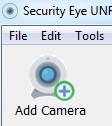
Se hai collegato una webcam USB anziché una telecamera IP, utilizza l’opzione dedicata alle webcam. Le due sorgenti possono convivere nello stesso progetto, ma la configurazione di rete riguarda soltanto le telecamere IP.
Security Eye può cercare telecamere compatibili nella rete locale. Questa funzione è particolarmente utile con dispositivi che supportano ONVIF o altri metodi di discovery.

Se il modello compare, selezionalo e prosegui. Controlla comunque l’indirizzo mostrato: in reti con molte telecamere è facile scegliere il dispositivo sbagliato se hanno nomi simili.
La ricerca automatica può non funzionare quando PC e telecamera sono separati da VLAN, rete guest, isolamento Wi‑Fi o firewall. La mancata rilevazione non dimostra da sola che il flusso sia incompatibile.
Se la ricerca non trova il dispositivo, inserisci i dati manualmente. A seconda del modello, Security Eye può utilizzare una configurazione specifica, ONVIF o un flusso RTSP.
Per RTSP, usa l’URL indicato dal produttore. Evita di copiare percorsi trovati per un’altra marca: anche quando due telecamere usano RTSP, il percorso del flusso può essere completamente diverso.
Se la telecamera offre un flusso principale e uno secondario, in genere il principale è preferibile per la registrazione perché mantiene più dettaglio. Il flusso secondario può essere utile per anteprime o connessioni con banda limitata.
Molte telecamere distinguono tra account amministrativo, account di visualizzazione e, in alcuni casi, utente ONVIF. Se la visualizzazione nell’app ufficiale funziona ma Security Eye restituisce un errore di autenticazione, controlla che l’account inserito sia autorizzato ad accedere al flusso RTSP o ai servizi ONVIF.
Evita password predefinite. Dopo la prima configurazione usa una password unica e robusta, quindi aggiorna le credenziali anche in Security Eye.
Prima di salvare definitivamente la configurazione, usa il pulsante Connect & Test. L’obiettivo non è soltanto vedere un fotogramma, ma verificare che il flusso rimanga stabile.
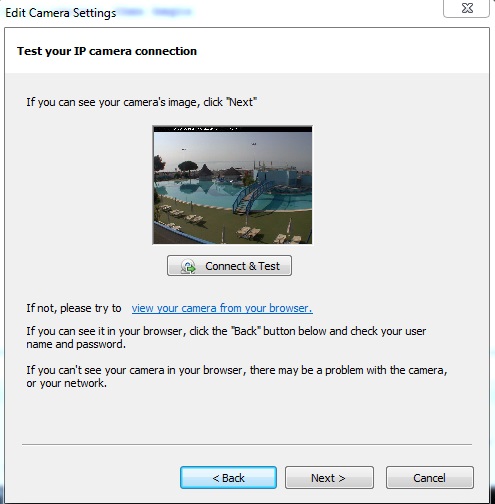
Se il test fallisce, controlla nell’ordine:
Un errore di autenticazione richiede una diagnosi diversa da un timeout di rete. Se possibile, verifica le stesse credenziali nell’interfaccia ufficiale della telecamera.
Nomi come “Camera 1” funzionano durante il test, ma diventano confusi appena l’impianto cresce. “Ingresso”, “Garage”, “Magazzino nord” o “Cassa” rendono molto più comprensibili notifiche, registrazioni e schermate con più telecamere.
Quando il video è stabile, passa alle impostazioni che trasformano la semplice visualizzazione in un sistema di sorveglianza. Puoi configurare registrazione, rilevamento del movimento, notifiche, allarmi e orari.
Non attivare tutte le notifiche con la sensibilità massima come prima prova: rischi di ricevere decine di falsi eventi e concludere che il rilevamento non funziona. Parti da una configurazione moderata e prova la scena in condizioni diurne e notturne.
Per il rilevamento, consulta Come ridurre i falsi allarmi del rilevamento del movimento.
Dopo che la telecamera funziona, crea una prenotazione DHCP nel router oppure usa una configurazione statica corretta. Se l’indirizzo cambia, Security Eye potrebbe continuare a tentare la connessione verso quello vecchio.
La prenotazione DHCP è spesso la scelta più semplice perché evita conflitti e permette di gestire gli indirizzi dal router.
| Problema | Cosa controllare |
|---|---|
| La telecamera non viene rilevata | Stessa rete locale, ONVIF/discovery abilitato, isolamento client, firewall |
| Timeout | IP, subnet, collegamento di rete, porta corretta |
| Errore di autenticazione | Nome utente, password, account abilitato per RTSP/ONVIF |
| Video nero o instabile | Codec, bitrate, URL del flusso, flusso principale/secondario |
| Funziona e poi smette | Indirizzo DHCP cambiato, Wi‑Fi instabile, alimentazione, firmware |
Se la telecamera non è raggiungibile neppure con gli strumenti del produttore, risolvi prima la rete. La guida Come collegare una telecamera IP al PC copre router, PoE, Wi‑Fi e collegamento diretto.
Security Eye è un software di videosorveglianza per Windows che permette di gestire telecamere IP e webcam, registrare video, rilevare movimenti, programmare il monitoraggio, inviare notifiche e accedere alle immagini da remoto tramite Web Access.